Pendenzenliste - Ein Vorsatz für 2016?

Das aktuelle Jahr neigt sich langsam aber sicher dem Ende zu und die eine oder der andere überlegt sich vielleicht bereits gute Vorsätze für das kommende Jahr. Ich möchte Dir hier eine Datei zur Verfügung stellen, womit Du Deine Pendenzen und offenen Punkte vielleicht besser managen kannst - denn nichts geht über ein wasserdichtes Pendenzensystem (ein .Zip-File, da Makro-Files teilweise abgeblockt werden)!

Pendenzenliste.zip

Was ist an dieser Datei speziell? Du kannst ganz einfach Deine Pendenzen erfassen und den Knopf "Liste aufräumen" auf der rechten Seite drücken. So werden Dir gleich alle Rahmen gesetzt. Desweiteren verschiebt dieser Knopf gleich alle mit "erledigt" markierten Pendenzen in das zweite Tabellenblatt. Du kannst dort Punkte wiederherstellen, indem Du den Status änderst und den entsprechenden Knopf im Tabellenblatt "Erledigt" betätigst. Ferner leuchten sämtliche Termine rot auf, sobald eine Pendenz sowohl offen als auch bereits fällig ist. Jeder Pendenz kannst Du einen Status zuordnen: "offen", "erledigt", "zurückgestellt" oder "Idee". Die ersten beiden sind selbsterklärend. "Zurückgestellt" bedeutet, dass ein eigentlich fälliger Termin vorerst nicht mehr relevant ist. Solche Änderungen kannst Du jederzeit in den "Bemerkungen" festhalten. Der Status "Idee" dient als "Ideenspeicher", falls Du zu einem späteren oder sogar noch ungewissen Zeitpunkt etwas angehen möchtest.

Du kannst die Tabelle gerne abändern und zum eigenen Gebrauch verwenden! Sofern Du hinter die Kulissen blicken möchtest, blende einmal das Blatt "Parameter" ein. Die Einträge steuern die DropDown-Liste "Status" und dort könntest Du beispielsweise einen Status-Text anpassen. Im Nachgang müsstest Du auch die bedingten Formatierungen ändern, um den Farben zu entsprechen (etwas ähnliches findest Du in diesem Beitrag). Die Knöpfe zum Verschieben von Pendenzen werden von zwei Makros betrieben. Du kannst diese via der Tastenkombination "ALT+F11" im Modul1 aufrufen. Auf Excelblog.ch findest Du übrigens bereits einige Anleitungen zu Makros/VBA.

Ich hoffe, die Datei hilft Dir in Sachen Pendenzenmanagement. Wie Du siehst, steht in der Zelle A2 "Projektname: XY" - die Liste eignet sich auch, um sich in Projekten besser zu organisieren.

Ranking erstellen mittels KGRÖSSTE

Angenommen wir möchten ein Ranking der umsatzstärksten Produkte erstellen - beispielsweise eine Top 5. Ich stelle Dir hier eine Formel vor, mit der Du die höchsten fünf Umsatzwerte extrem schnell ermitteln kannst. Den grössten Wert – das Maximum – zu bestimmen, ist kein Problem. Dazu eignet sich theoretisch die allbekannte Formel "MAX". Doch wie finden wir nun heraus, welches die nächstbesten Umsätze sind? Die Formel "KGRÖSSTE" liefert dieses Resultat. Bei der Eingabe werden wir nach zwei Dingen gefragt: Dem Datenbereich (Array) und einem "k". Das "k" steht für den k-grössten Wert aus dem gewählten Array. Eine "2" gibt demzufolge den zweithöchsten Wert aus, eine "3" den drittgrössten, usw. – und genau damit können wir unser Ranking erstellen!

Möchtest Du auch die k-kleinsten Werte ermitteln? Die Formel dazu lautet "KKLEINSTE".

Falls Du noch einen Schritt weitergehen möchtest, kannst Du versuchen, neben dem Umsatzwert auch den Produktnamen herauszufinden. Mittels SVERWEIS oder SVERWEIS nach links (siehe diesen Beitrag hier) kannst Du Deine Formel "KGRÖSSTE" als Suchwert verwenden und dann aus Deiner Umsatzliste den Produktnamen ausgeben lassen.

SVERWEIS verbessern

In diesem Beitrag möchte ich Dir zeigen, wie Du Deinen SVERWEIS verbessern kannst. Bei etwaigen Änderungen in der Datenquelle soll unsere Formel weniger fehleranfällig sein. Wir fokussieren uns dabei auf den sogenannten "Spaltenindex". Zum Anfang hier einmal die einzelnen Argumente der Formel "SVERWEIS" im Überblick:

Spaltenindex

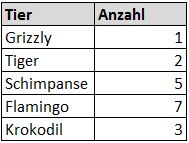
Der Spaltenindex ist also das dritte Kriterium. Zur Illustration verwenden wir die nachfolgende Auflistung von Tieren in unserem Zoo:

ZooDaten

Mit einem SVERWEIS können wir demzufolge die Anzahl eines bestimmten Tieres abrufen. In dieser Formel würde eine "2" als Spaltenindex angegeben. Soweit so gut. Falls nun jedoch zwischen den Spalten "Tier" und "Anzahl" eine weitere Spalte "Standort" eingefügt wird, gibt unser SVERWEIS leider nicht mehr die Anzahl sondern eben diesen Standort aus - der Spaltenindex wird nicht automatisch auf 3 geändert. Wir können uns in dieser Hinsicht absichern und den SVERWEIS verbessern, indem wir beim Spaltenindex die Formel "SPALTEN" anwenden. Konkret: Als Matrix (Datenquelle) wird beispielsweise "A:B" verwendet. Demnach lautet die Formel für den Index "SPALTEN(A:B)". Fügst Du nun eine neue Spalte in der Mitte der Datenquelle ein, wird der Bezug direkt auf "A:C" erweitert und Dein SVERWEIS liefert stets den gewünschten Output.

P.S.: Beim WVERWEIS verwendest Du ganz simpel die Formel "=ZEILEN".