Wer kennt das nicht: Es beginnt ein neues Kalenderjahr und sämtliche Dateien wie Personaleinsatzplanung, Ferienpläne, Projektübersichten, Terminlisten, etc. müssen für das neue Jahr aufgesetzt werden. In diesem Blog zeige ich Dir, wie Du dies mithilfe von vereinzelten Formeln sowie bedingten Formatierungen ganz schnell hinbringst!
Du kannst Dir dafür gerne direkt diese Datei (Farbiger_Kalender.xlsx) herunterladen. Alternativ kannst Du nachfolgendes Bild selbst nachkonstruieren (Beschreibungen dazu folgen unmittelbar):
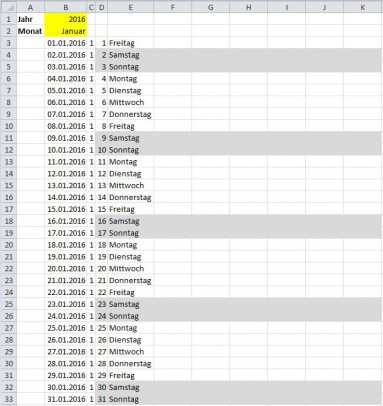
In der Zelle "B1" gibst Du das gewünschte Jahr ein, in "B2" den entsprechenden Monat. Unterhalb wird Dir mittels der Formel "DATUM" die Kombination aus Tag (fortlaufende Nummer im Bereich "D3:D33") sowie dem Monat und dem Jahr in "B2" respektive "B1" erstellt. Daraus können wir in der Spalte "E" mittels der Formel "TEXT" den jeweiligen Wochentag ermitteln (im Beitrag Dynamische Titel (Formel "TEXT") haben wir bereits angeschaut, wie man den Wochentag von einem beliebigen Datum auslesen kann).
Hier zusammengefasst noch einmal die bereits erwähnten Formeln:
[In der Zelle "B3" und dann entsprechend angewendet auf "B3:B33"]
=DATUM($B$1;C3;D3)
[In der Zelle "C3" und dann entsprechend angewendet auf "C3:C33"]
=MONAT(1&$B$2)
[In der Zelle "E3" und dann entsprechend angewendet auf "E3:E33"]
=TEXT(B3;"TTTT")
Die bedingte Formatierung zur farblichen Hervorhebung von Samstagen und Sonntagen
Das einzige, was jetzt noch fehlt, ist die Markierung von den Wochenenden. Hierzu verwenden wir bedingte Formatierungen. Falls Du die oben bereitgestellte Datei verwendest, klicke beispielsweise die Zelle "E3" an und gehe dann via "Start" in der Menüleiste auf "Bedingte Formatierung" und dort auf "Regeln verwalten...". Auf den Bereich "$D$3:$K$33" wenden wir zwei Formeln an. Falls der jeweilige Wert in der Spalte "E" ein Samstag respektive Sonntag ist, werden die Zellen von "D" bis "K" grau eingefärbt. Weitere Informationen findest Du, wenn Du auf "Regel bearbeiten" klickst.
Wie erstellt man man so eine Formel selbst? Falls Du das gerne nachkonstruieren möchtest, gehst Du wie folgt vor: Selektiere zum Beispiel die Zelle "E3" und gehe dann via "Start" → "Bedingte Formatierung" auf "Neue Regel...". Nimm dann die Einstellungen in der Grafik unten vor. Diese sind: Wähle einerseits "Formel zur Ermittlung der zu formatierenden Zellen verwenden" als Regeltyp aus und gebe dann folgende Formel ein:
=$E3="Samstag"
Danach kannst Du via dem Button "Formatieren..." dein gewünschtes Format auswählen.

Wichtig zu erwähnen ist an dieser Stelle, dass der Bezug unbedingt "$E3" sein muss. Wir setzen dadurch die Spalte "E" absolut. Dies bedeutet, dass die Regel in beispielsweise der Zelle "K3" ebenfalls überprüft, ob eben in dieser Zelle "E3" "Samstag" steht. Die Zeilennummer ist nicht fixiert, was bedeutet, dass in der Zelle "K6" zu "E6" referenziert wird. Nach dem Erstellen dieser Regel können wir via "Start" → "Bedingte Formatierung" → "Regeln verwalten..." bei "Wird angewendet auf" den Bereich =$D$3:$K$33 eintragen. Diese Schritte wiederholst Du dann für Sonntag, indem Du eine weitere Regel anlegst.
Falls Du weniger oder mehr Spalten eingefärbt haben möchtest (da Du beispielsweise mehrere Mitarbeitende oder Projekte erfassen möchtest), kannst Du einfach Deine Regeln verwalten und den Bereich von =$D$3:$K$33 auf =$X$3:$X$33 erweitern!
... und nun kannst Du in den Zellen "B1" und "B2" andere Monate und Jahre eingeben und hast direkt die Wochenende eingefärbt!
Wie kann ich das nun verwenden?
Diese Frage ist natürlich abhängig davon, was Du genau für eine Anwendung dafür hast. Falls Du nicht alle Informationen von diesem Tabellenblatt beibehalten möchtest, kannst Du entweder vereinzelte Zellen/Spalten ausblenden oder wie folgt vorgehen: Der einfachste Weg, damit Du diese Datei verwenden kannst, ist, den gewünschten Monat auszuwählen und dann mit einem Rechtsklick auf das Tabellenblatt via "Verschieben oder kopieren..." eine Kopie zu erstellen. Wenn Du nun den Bereich "B3:E33" auswählst und kopierst und im Anschluss darüber nur "Werte" einfügst, bleiben die Formatierungen erhalten! Du kannst die übrigen Spalten "A" bis "C" sowie die Zeilen eins und zwei löschen. Danach wiederholst Du den Vorgang für weitere Monate/Jahre. Zum Beispiel für den Monat Februar wirst Du zusätzliche vorige Zeilen unterhalb haben, diese kannst Du natürlich ebenfalls entfernen.
P.S.: Falls Du eine englische Version von Excel verwendest, müsstest Du selbstverständlich die Monate in "B2" auf Englisch eingeben, die Formel "TEXT" leicht anpassen ("TTTT" wird zu "DDDD") und die bedingte Formatierung von "Samstag" auf "Saturday" und von "Sonntag" auf "Sunday" ändern.