Office 365 hat die - aus meiner Sicht - lästige neue Funktion des automatischen Speicherns von Dokumenten. Wer gerne etwas ausprobiert, mit Makros arbeitet oder entwickelt, läuft mit dieser Funktion einige Gefahren. Gerade wer sich sicherer im Umgang mit Office-Programmen und Excel ist, wird sich das Speichern bereits selbst angeeignet und verinnerlicht haben. In meinem Falle hatte ich viel öfters ungewollte Versionen abgespeichert bekommen (durch die Funktion "automatisches Speichern) als dass ich etwas hätte zu speichern vergessen oder durch einen PC-Absturz (was ja auch nicht mehr so häufig vorkommt) Daten verloren hätte. Deshalb wollte ich dies unbedingt deaktivieren. Ob die Funktion bei Dir aktiv ist, siehst Du am oberen linken Bildrand, da ist eine Schaltfläche "automatisches Speichern":
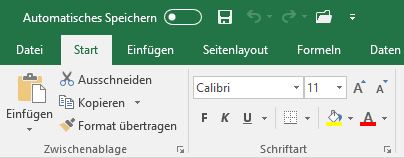
In diesem Falle ist das automatische Speichern deaktiviert; nachfolgende Grafik zeigt Dir die aktive Variante an:

Das Deaktivieren dieser Funktion ist nicht mehr so leicht in den Optionen zu finden, wie dies in früheren Excel-Versionen der Fall war. Mit Office 365-Versionen musst Du einen Eintrag in der Registry vornehmen; innerhalb der Applikationen selbst ist dies nicht mehr möglich. Beachte, dass in der Registry einiges an Schaden verursacht werden kann. Um die Registry wiederherzustellen, hat Microsoft eine Anleitung "How to back up and restore the registry in Windows" auf deren Support-Seite. Doch keine Panik - Du musst nichts an bestehenden Einträgen ändern oder anpassen - es soll lediglich ein komplett neuer Eintrag angelegt werden. Gehe dafür wie folgt vor:
- Gehe auf "Windows durchsuchen" und gebe "Ausführen" oder "Run" ein. Öffne die Desktop-App "Ausführen". Alternativ kannst Du die Tastenkombination "Windows-Taste + R" verwenden.

- Gib in dem Fenster "Regedit" ein und bestätige mit OK. Bestätige eine allfällige Nachfrage von Windows mit "Ja", um Änderungen vornehmen zu können.

- Suche nun links im Verzeichnis unter "Computer": "HKEY_CURRENT_USER" → "Software" → "Microsoft" → "Office" → "16.0" → "Excel"
- Beachte, dass Du unter "Office" "16.0" öffnen musst - dort drin ist ebenfalls ein Ordner "Excel" vorhanden.
- Mittels Rechtsklick in der rechten Fenster-Hälfte gehst Du auf "Neu" → "DWORD-Wert (32-Bit)".

- Nenne diesen "DontAutoSave".

- Mittels Doppelklick kannst Du den Wert bearbeiten - schreibe bei "Wert" eine "1" rein und bestätige mit OK.

Nun kannst Du Excel neustarten. Die Schaltfläche "Automatisches Speichern" ist zwar nach wie vor eingeblendet, ist jedoch nicht mehr aktiv und wird nur noch blass angezeigt. Du kannst obiges Vorgehen auch für PowerPoint, Word etc. vornehmen. Gehe einfach in die entsprechende Registry ("HKEY_CURRENT_USER" → "Software" → "Microsoft" → "Office" → "16.0" → "Word"/"PowerPoint" und füge den DWORD-Wert "DontAutoSave" wie oben beschrieben ein.