Diagramm-Datenreihen ausblenden

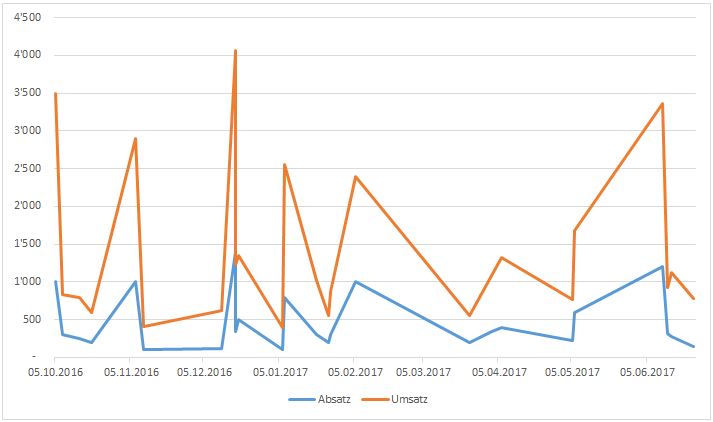
Wir können Informationen aus grafischen Darstellungen und Diagrammen besser herauslesen, als wenn wir die gesamte Datenquelle überfliegen. Es gibt jedoch überladene Diagramme - und um daraus die für einen relevanten Informationen anzuzeigen, stelle ich hier dar, wie man einzelne Diagramm-Datenreihen ausblenden kann. Voraussetzung ist natürlich, dass Du die Grafik in Form einer Excel-Tabelle erhältst - beispielsweise dieses Diagramm:
 datenreihenausblendendiagramm

Angenommen, Du möchtest Dich nun erstmal nur vollumfänglich auf den Umsatz konzentrieren, kann die Datenreihe "Absatz" ausgeblendet werden. Eine Möglichkeit besteht darin, in der Datenquelle die Spalte oder Zeile mit den Angaben zu "Absatz" auszublenden. Falls die Datenreihe nicht aus dem Diagramm verschwindet, prüfe bitte die Diagrammeinstellungen: Gehe hierfür mittels Rechtsklick auf Dein Diagramm auf "Daten auswählen..." → in der linken unteren Ecke auf "Ausgeblendete und leere Zellen" und stelle sicher, dass bei "Daten in ausgeblendeten Zeilen und Spalten anzeigen" kein Haken gesetzt ist:

ausgeblendeteundleerezellen

Neuere Excel-Versionen (ab 2013)

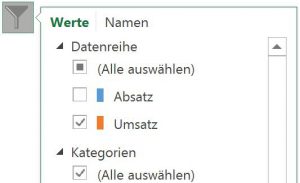
Die oben beschriebene Möglichkeit funktioniert in allen Excel-Versionen. Ab Excel 2013 hast Du zudem direkt im Diagramm einen Filter. Klicke dazu auf Dein Diagramm und gehe rechts auf das "Filter-/Trichter-Symbol" datenreiheausblendenfiltersymbol. Entferne nun die Selektion bei "Absatz" und bestätige Deine Auswahl mit "Anwenden":
datenreiheausblendenfiltereingabe

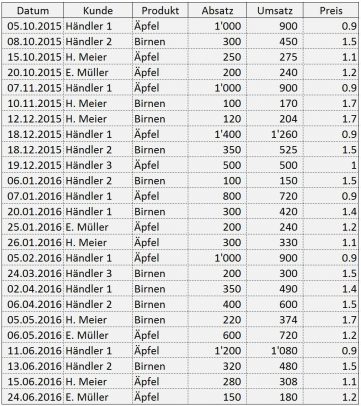
Nun wirst Du Dich im vorliegenden Diagramm voll und ganz auf die Umsatz-Datenreihe fokussieren können.

datenreihenausblendendiagrammumsatz1

Das Excelblog.ch-Forum ist live

Es freut mich, Euch mitzuteilen, dass ab jetzt das Forum auf Excelblog.ch live geschaltet ist. Dies ermöglicht einen besseren und interaktiveren Austausch unter den Lesern. Ihr könnt selbstverständlich nach wie vor via dem Kontaktformular Eure Anfragen und Anliegen an mich richten.

Das Forum ist in verschiedene Teile gegliedert, welche ich Dir hier gerne aufliste:

  • Allgemein
    • Fragen/Hilfe zum Forum (Registrierung, Ankündigungen, etc.)
  • Excel-Forum
    • Tipps & Tricks, Hinweise (von Experten)
    • Generelles (Formate, Layout, Versionen, Bugs, Fehlermeldungen)
    • Formeln & Funktionen
    • Diagramme & Pivots
    • VBA (Makros)
  • Office Applikationen
    • MS Access
    • MS Outlook
    • MS Word
    • MS PowerPoint
  • Off-Topic
    • Vorstellung der Member
    • Vorschläge, Feedback & Anregungen
    • Informatik-Ecke
    • Wirtschaft

Um selbst Themen zu eröffnen oder Beiträge zu schreiben, musst Du Dich zuerst registrieren. Hier geht es direkt zum entsprechenden Formular.

Ich freue mich, Dich im Excelblog.ch-Forum anzutreffen!

Zeitachse für PivotTabelle einfügen (analog Slicer/Datenschnitt)

Analog der im Beitrag "Slicer/Datenschnitt einfügen" präsentierten Methode, PivotTabellen übergreifende "Filter" und Schaltflächen einzufügen, stelle ich Dir hier die "Zeitachse" vor. Es besteht also auch die Möglichkeit, einen Datumsfilter Pivot-übergreifend zu erstellen. Voraussetzung dazu ist, dass Deine Datenquelle ein Datum aufweist. Als Beispiel habe ich Dir hier eine mögliche Datenquelle:

Sobald Du eine Pivot-Tabelle erstellt hast, kannst Du via der Menüleiste unter "PivotTable-Tools" → "Analysieren" eine Zeitachse einfügen:

zeitachseeinfuegen

Nun erhältst Du unmittelbar neben der Pivot ein neues Objekt: Die Zeitachse.

zeitachsefull

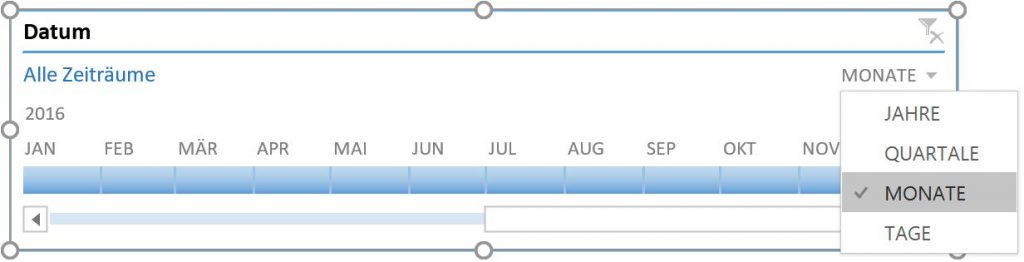
Wie erwähnt, dient die Zeitachse als Filter für Deine Daten. Einerseits kannst Du eine Selektion mit den Reglern auf der linken und rechten Seite der Daten machen. In der rechten oberen Ecke ist zudem eine Auswahl aufklappbar (siehe Bild unten). Darin kann - je nach Datenquelle - die Granularität des Filters eingestellt werden. Selektierst Du beispielsweise Quartale oder Jahre, wird die Zeitachse entsprechend angepasst.

zeitachseselektion

Mehrere PivotTabellen verknüpfen

Im anfangs verlinkten Beitrag "Slicer/Datenschnitt einfügen" habe ich aufgezeigt, dass man die Filter mehrerer PivotTabellen verknüpfen kann. Dies gilt auch für Zeitachsen. Selektiere hierzu Deine Zeitachse, gehe auf "Zeitachsentools" in der Menüleiste → "Berichtsverbindungen". Voraussetzung ist, dass Du mehrere PivotTabellen mit der gleichen Datenquelle hast! Nachdem die Verbindung zu mehreren PivotTabellen hergestellt wurde, kann der Filter auf der Zeitachse einmal gestellt werden, die Tabellen reagieren dann sofort auf die getätigte Selektion.