Formularfelder und Inhalte vordefinieren

Wer Formulare erstellt, der hat mindestens eine vage Vorstellung, in welcher Form die einzelnen Felder ausgefüllt werden sollen. Somit macht es Sinn, Formularfelder und deren Inhalte vorzudefinieren. Eine Möglichkeit sind Dropdown-Listen, welche wir in diesem Beitrag behandelt haben. Man kann also die Möglichkeit "Frau"/"Mann" mittels Auswahlliste vorgeben. Folglich wird niemand "Fr."/"Herr" oder dergleichen hineinschreiben können.

Gleich wie bei der Erstellung der Dropdown-Liste gehst Du via dem Menüpunkt "Daten" auf "Datenüberprüfung". In den Einstellungen definierst Du, welche Werte überhaupt gestattet sind – standardmässig ist jeder Wert erlaubt:

Datenueberpruefung

Das heisst, dass wir zu Beginn in jeder Zelle einen beliebigen Text, eine beliebige Zahl oder Formel schreiben können – nichts hindert uns daran. In einem Formular sollen die Eingabemöglichkeiten so weit als möglich eingeschränkt werden. Dies kann geschehen, indem man konkret eine ganze Zahl, ein Datum oder eine spezifische Textlänge verlangt. Bei einem Datum kann man zudem ein Start- und Enddatum festlegen, um die Eingabe weiter einzuschränken. Damit auch mögliche Vertipper, Zahlendreher etc. eher vermieden werden können, kann beispielsweise auch die Formel "=HEUTE()" als Enddatum hilfreich sein:

DatenueberpruefungDatum

Eine Postleitzahl beispielsweise kann man mittels Ganzzahl zwischen 1'000 und 9'999 eingrenzen:
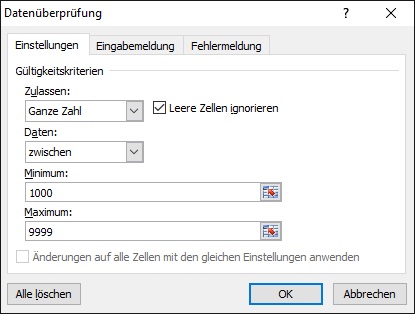
DatenueberpruefungGanzeZahl

Ähnlich wie die Eingrenzung von Daten funktioniert auch die Textlänge. Eine Telefonnummer kann man beispielsweise darüber steuern, indem man im Minimum und auch im Maximum 10 Zeichen verlangt. Die Nummer 0791234567 kann mittels Apostroph (') erfasst werden. Solche Besonderheiten sind für den Benutzer oder die Benutzerin nicht immer sofort klar und verständlich – damit man sicher versteht, wie die Informationen genau einzutragen sind, sollte man möglichst behilflich sein. In der Datenüberprüfung findet man nämlich weitere Register ("Eingabemeldung" sowie "Fehlermeldung") – diese Zusatzangaben steigern die Benutzerfreundlichkeit enorm! Als Beispiel für ein Datum kann man "Bitte geben Sie hier ein Datum im Format 01.01.2016 ein" (oder TT.MM.JJJJ) als Eingabemeldung hinterlegen. Sobald man nun auf das entsprechende Feld geht, erscheint eine Art Kommentar:

EingabemeldungDatum

Wer sich nicht an das entsprechende Format hält, der wird eine Fehlermeldung erhalten. Die Standardmeldung ist nicht unbedingt ansprechend, deshalb empfehle ich, die Fehlermeldung präzise zu formulieren und möglichst mit einem Beispiel zu versehen.
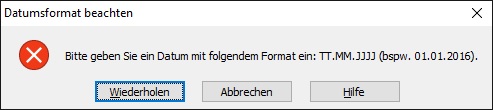
FehlermeldungDatum

Mit diesen entscheidenden Details können Formulare und deren Inhalte gelenkt werden, was wiederum bei der Weiterverarbeitung enorm an Aufwand einspart und insgesamt die Qualität steigert.

Eine weitere Möglichkeit, Deine Formulare und Vorlagen zu optimieren, ist das komplette Ausblenden von Tabellenblatt-Leiste und Bildlaufleiste (Scroll Bar). Alles zu diesen Optionen findest Du in diesem Beitrag.

Bereich eines Namens automatisch erweitern

Wir haben uns bereits den Namensmanager und die Dropdown-Listen angeschaut. Wenn Du zu der Kriterienliste weitere Begriffe hinzufügst, wird der Bereich Deines Namens allerdings nicht automatisch erweitert - Du musst via Namensmanager die letzte Zelle manuell angeben, respektive den effektiven Bereich neu selektieren. Mit der Formel "BEREICH.VERSCHIEBEN" kann dieser Schritt automatisiert werden. Excel sagt uns folgendes über diese Formel:

Gibt einen Bezug zurück, der gegenüber dem angegebenen Bezug versetzt ist.

Man kann damit nicht nur den Bereich "A1:A3" nach "A3:A5" verschieben, sondern auch auf "A1:A5" erweitern - und genau das wollen wir in diesem Beitrag thematisieren. Schauen wir uns einmal die Syntax der Formel an:

BEREICH.VERSCHIEBEN(Bezug; Zeilen; Spalten; [Höhe]; [Breite])

Wir beginnen also mit einem Bezug - einer einzelnen Zelle (A1). "Zeilen" und "Spalten" stehen jeweils für eine Verschiebung um X Zellen nach unten respektive nach rechts. "[Höhe]" und "[Breite]" hingegen lässt uns einen Bereich nach unten oder nach rechts erweitern. Mithilfe der Formel "ANZAHL2" als "Höhe" kannst Du zählen, wie viele Argumente in einer Spalte stehen und so die Anzahl Zellen Deines Bereiches ermitteln. Die Formel lautet demnach:

=BEREICH.VERSCHIEBEN($A$1;;;ANZAHL2(A:A);)

Wir setzen A1 absolut ($), weil diese Formel als Namen definiert werden soll. Der Name ist in einem Tabellenblatt oder einer gesamten Excel-Arbeitsmappe vorhanden. Ohne die Dollarzeichen würde sich deshalb in anderen Zellen die Referenz automatisch verschoben werden und nicht an A1 festhalten. Beachte anschliessend die nacheinanderfolgenden Semikolon (;) - wir geben weder bei "Zeilen" noch bei "Spalten" etwas ein - die ANZAHL2-Formel ermittelt die Höhe unseres Bereiches anhand sämtlicher nichtleerer Zellen in Spalte A.

Die obengenannte Formel musst Du bei Deinem Namen als Bezug eingeben, um die Kriterien nachher in Deiner Dropdown-Liste aufzuführen (siehe "Namensmanager" und "Dropdown-Liste"). Klicke hierfür auf den Menüpunkt "Formeln" → "Namen definieren". Der Bezug "$A$1" wird Dir automatisch mit dem Namen des entsprechenden Tabellenblattes ergänzt (bspw. Tabelle1!$A$1). Bitte beachte deshalb folgendes, wenn Du auf andere Tabellenblätter Bezug nehmen musst: Falls Du Deine Kriterien zum Beispiel im separaten Tabellenblatt "Parameter" hast, heissen Deine Bezüge "Parameter!$A$1" und "Parameter!A:A".

Wenn wir nun ein neues Kriterium zu unserer Liste hinzufügen, wird dies automatisch zum Namen und folglich in die Dropdown-Liste mitaufgenommen.

Dropdown-Liste erstellen

Stell Dir vor, Du erstellst ein Formular zur Erfassung von Privatkunden-Daten. Da möglicherweise nicht Du selbst die Daten erfassen wirst, werden die Angaben bereits im Feld "Geschlecht" oder "Anrede" unterschiedlich ausgefüllt. Der Eine schreibt "weiblich", der Andere "w". Solche Ungereimtheiten und Datenbank-Inkonsistenzen kann man im Voraus ausschliessen, indem man eine Dropdown-Liste erstellt - also eine Auswahlliste mit möglichen Kriterien.

Es eignet sich hierzu, ein separates Tabellenblatt zu erstellen, wo Du sämtliche möglichen Auswahlkriterien erfasst. Ich nenne dieses Blatt "Parameter". Für das Feld "Geschlecht" schreibst Du beispielsweise in die Zelle A1 "weiblich" und in die Zelle A2 "männlich". Um eine Dropdown-Liste zu erstellen, markierst Du zuerst die gewünschten Zellen, bei denen Du eine Auswahlliste erstellt haben möchtest. Danach gehst Du über das Menüband auf "Daten" → "Datenüberprüfung". Im nun angezeigten Fenster wählst Du folgendes aus:

Dropdown1

Bei "Zulassen" wollen wir eine "Liste" und die "Quelle" sind die beiden Kriterien aus dem Tabellenblatt "Parameter". Danach klickst Du auf OK und kannst Deine Dropdown-Liste aufklappen:

Dropdown2

Wer nun beispielsweise "w" eingeben will, wird eine Fehlermeldung erhalten - diese Eingabe ist nicht mehr zugelassen. Die Fehlermeldung kannst Du via "Daten" → "Datenüberprüfung" im Reiter "Fehlermeldung" übrigens auch noch anpassen.

Verknüpfung zum Namensmanager

In einem früheren Beitrag habe ich Dir den Namensmanager vorgestellt (hier geht's zum Beitrag). Du kannst Deinen beiden Kriterien (weiblich; männlich) selbstverständlich einen Namen zuteilen (Geschlecht) und dann bei Quelle direkt "=Geschlecht" eingeben - so wird ebenfalls zu Deinen beiden Kriterien referenziert! ... und in diesem Beitrag kannst Du nachschlagen, wie man Dropdown-Listen voneinander abhängig macht.