Fehlermeldungen und leere Zellen in einer Pivot-Tabelle steuern

In Pivot-Tabellen kann es zu Fehlermeldungen kommen - insbesondere, wenn Berechnungen vorgenommen werden (siehe auch: berechnetes Feld in einer Pivot-Tabelle). Zudem sind nicht immer zu allen Datengruppen vollständige Informationen vorhanden, was zu leeren Zellen führt. Ich zeige Dir hier, wie Du für diese beiden Fälle bestimmte Werte in der Pivottabelle anzeigen lassen kannst.

Nachdem Du eine Pivot erstellt hast, klickst Du darauf und gehst im nun verfügbaren Menüpunkt "PivotTable-Tools" auf das Register "Optionen" und wählst ganz auf der linken Seite "Optionen" → "Optionen" (so viele Optionen?!):
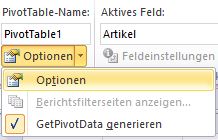
 

Unmittelbar im angezeigten Fenster kannst Du daraufhin bestimmen, was bei Fehlerwerten und was im Falle von leeren Zellen angezeigt werden soll:

Pivot_Fehlerwerte

Dasselbe Ergebnis (eine Null) für leere Zellen erhältst Du ebenfalls, wenn Du den Haken für diese Option weglässt.

Vielleicht hast Du auch bemerkt, dass es weiter unten die Option "Spaltenbreiten bei Aktualisierung automatisch anpassen" gibt - teilweise zerschmettert genau diese aktive Steuerung die ganzen manuell vorgenommenen Spaltenformatierungen, wenn man nach einem Update der Daten die Pivottabelle aktualisiert.

Berechnetes Feld in einer Pivot-Tabelle

Im aktuellen Monat möchte ich den Fokus insbesondere auf Pivot-Tabellen legen - ein Tool, um extrem schnell grosse Datenmengen zu verdichten. Dies ist der erste Beitrag dazu - und wir behandeln hier sogenannte berechnete Felder. Schauen wir uns zu Beginn die nachfolgende (reguläre) Tabelle an, sie stellt unser Ausgangspunkt dar:

BerechnetesFeldTabelle1

Eine Pivot-Tabelle erlaubt es uns, die Umsätze direkt pro Monat zusammenzufassen. Markiere dazu die Ursprungstabelle und gehe auf "Einfügen" → "PivotTable". Via Drag-and-Drop definierst Du "Monat" als "Zeilenbeschriftung" und "Absatz" sowie "Umsatz" als "Werte". Die Pivot-Tabelle sieht danach so aus:

BerechnetesFeldPivot

Mittels berechnendem Feld können wir nun beispielsweise den Durchschnittspreis ausrechnen- das heisst Formeln und Berechnungen durchführen. Klicke dazu in die Pivot-Tabelle und im Anschluss in der Menüleiste im nun verfügbaren Punkt "PivotTable-Tools" auf "Optionen" → "Felder, Elemente und Gruppen" → "Berechnetes Feld...":

BerechnetesFeldMenu

Im nun angezeigten Fenster kannst Du dem Feld einen Namen geben. Wähle im Anschluss unterhalb davon "Umsatz" aus und klicke auf "Feld einfügen". Bei "Formel" fehlt nun noch das "geteilt durch-Zeichen" (/), woraufhin Du auch das Feld "Absatz" einfügen kannst. Alternativ kannst Du alles manuell tippen. Gehe nun auf "Hinzufügen" und Dein berechnetes Feld ist in Deine Pivot miteinbezogen.

BerechnetesFeldFormel

Zuletzt kannst Du die Überschrift ("Summe von Durchschnittspreis") in "Durchschnittspreis " anpassen. Beachte, dass ich absichtlich einen Leerschlag angefügt habe. Eine Überschrift darf nicht gleich heissen, wie ein bereits vorhandener Feld-Name und mit einem Leerschlag kann man dieses Hindernis umgehen.

In den kommenden Beiträgen zu Pivot-Tabellen werden wir uns unter anderem anschauen, wie Fehlermeldungen (beispielsweise "#N/A") innerhalb einer Pivot ausgeblendet werden können.