Suchen & Ersetzen eines Multiplikationszeichens/Platzhalters (*)

Suchen & Ersetzen (CTRL + H) ist eine tolle Funktion, um innert kürzester Zeit beliebig viele Formeln und Werte anzupassen. Schauen wir uns fürs Verständnis diese eine Beispielformel an:

=A2*'C:\Dokumente\Währungen\[Währungskurse.xlsx]August'!$B$2

Aus einer externen Datei werden Währungskurse gezogen und bestimmte Werte mittels Multiplikation umgerechnet. Der Monat "August" kann nun simpel durch "September" ersetzt werden - so sind direkt alle Deine Bezüge auf den neuen Monat angepasst:
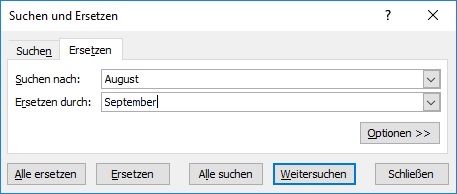
monatersetzen

Beachte: Ist nur eine einzelne Zelle selektiert, wird im gesamten Tabellenblatt gesucht und ersetzt! Selektiere also stets einen Bereich, um sicherzugehen, dass keine unerwünschten Angaben verändert werden!

Gehen wir nun jedoch davon aus, dass Du Multiplikationszeichen in Deiner Formel verwendest und auch diese ersetzen möchtest. Als Beispiel: Du multiplizierst alle Deine Werte mit 1'000 (*1000) und möchtest dies fortan nicht länger tun. Das Sternchen (*) wird dient auch als allgemeiner Platzhalter und der vorangehende Teil Deiner Formeln würde deshalb ebenfalls ersetzt werden. Excel benötigt eine exakte Eingabe - dass wir eben auch das Sonderzeichen (*) ersetzen wollen! Dies funktioniert, indem Du eine Tilde (~) vor Dein *1000 setzt. Ersetzen tun' wir diesen Wert durch nichts (den Bereich "Ersetzen durch:" einfach leer lassen):

suchenachtilde

Wasserfall-Diagramm mit Excel 2016

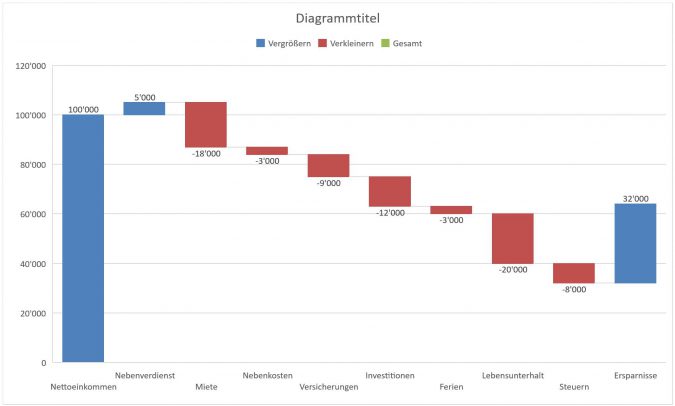
Vor einiger Zeit habe ich Dir im Beitrag Wasserfall-/Brückendiagramm erstellen aufgezeigt, wie ein solches Diagramm in den älteren Excel-Versionen kreiert werden kann. In Excel 2016/Office 365 steht nun exakt dieser Diagrammtyp standardmässig zur Verfügung. Die Grundvoraussetzung ist demnach geschaffen, um aus Daten mit wenigen Klicks ein solches Diagramm zu erstellen.

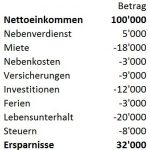
Wir verwenden die gleiche Datenquelle, wie bereits im oben verlinkten Beitrag:

DatenquelleWasserfall2016

Wenn Du den gesamten Bereich von "Nettoeinkommen" bis "32'000" markierst, kannst Du via dem Menüpunkt "Einfügen" auf eine der beiden rot umrandeten Schaltflächen der nachfolgenden Abbildung klicken:

WasserfallEinfuegen

Der obere Button fügt Dir direkt ein Wasserfall-Diagramm ein, während die Schaltfläche unten rechts empfohlene/alle Diagrammtypen aufruft, wo Du dann nach "Wasserfall" unter der Registerkarte "Alle Diagramme" suchst. Das erzeugte Objekt ist noch nicht ganz komplett, wie Du im Bild unten erkennst (es fehlen beispielsweise noch Start- und Endpunkte):

Wir möchten nun unseren Ausgangspunkt (Nettoeinkommen) sowie den Endpunkt (Ersparnisse) als "Gesamt" - also grün - setzen. Dazu klickst Du zweimal (Doppelklick) auf die blaue Säule von "Ersparnisse". Rechts vom Diagramm wird Dir nun ein komplett neuer Bereich erscheinen ("Datenpunkt formatieren"). Wähle da "Als Summe festlegen" und die Säule wird unmittelbar in grüner Farbe gezeigt. Dasselbe machst Du mit Deinen "Ersparnissen", dann wird Dir die Säule auch nach unten verschoben, sodass sie bei 0 auf der Y-Achse beginnt.

WasserfallDatenpunktFormat

... und schon steht Dein Wasserfall-Diagramm in Excel 2016. Deutlich einfacher - ohne Wenn-Dann-Formeln und weitere Anpassungen vorzunehmen. Wenn Du Dein Diagramm noch etwas besser präsentieren und darstellen möchtest, findest Du in diesem Beitrag weitere hilfreiche Tipps.

2048 in Excel spielen

Im Frühjahr 2014 wurde ein Computerspiel veröffentlicht, das sich im Nu viral verbreitete: 2048 vom italienischen Web-Entwickler Gabriele Cirulli. Es geht darum, auf einem quadratischen Spielbereich (4x4 Felder) Zahlen in 2er-Potenzen (2^1; 2^2; ... - also 2; 4; 8; 16; ...) zusammenzuführen und die Zahl 2048 (2^11) zu erreichen.

2048_Screenshot

Auf www.spreadsheet1.com wurde später eine Excel-Version dieses Spieles veröffentlicht. Die Datei (xl2048.xlsm) kannst Du hier direkt herunterladen. Es handelt sich dabei um ein .xlsm-File - es beinhaltet also ein Makro, damit das Spiel überhaupt aktiv und mit den Pfeiltasten gespielt werden kann. Um es zu spielen, musst Du also nach dem Öffnen der Datei das Makro zulassen. Im ersten Tabellenblatt hast Du eine Kurzanleitung, im zweiten Tabellenblatt befindet sich das Spielbrett - versteckt inmitten von fiktiven Finanzzahlen. Hier das wichtigste in Kürze aufgeführt:

  • Das Spielbrett befindet sich im Bereich "G8:J11".
  • Die Zelle "B4" (Balance sheet) dient als Startknopf - drücke 2x darauf und Du kannst anschliessend mit den Pfeiltasten die Zahlen auf dem Spielbrett entsprechend verschieben.
  • Bewegen und addieren sich Deine Zahlen (bspw. 2+2 = 4; 4+4 = 8), dann steigt auch Deine laufende Punktzahl im Feld "G15".
  • Klickst Du zwei Mal in die Zelle "B24" (Profit and loss) wird sich das Spiel zurücksetzen und Du kannst neu beginnen.
  • Deine übergreifende Highscore wird im Feld "G16" (Provisions") aufgeführt.
  • Falls Du mit der Maus in eine andere Zelle klickst, wird Dein Spiel pausiert und in Zelle "C2" wird "Audit" stehen. Klickst Du abermals zwei Mal auf "B4" - "Balance sheet", wird das Spiel fortgesetzt.

Viel Spass damit!