Zeitachse für PivotTabelle einfügen (analog Slicer/Datenschnitt)

Analog der im Beitrag "Slicer/Datenschnitt einfügen" präsentierten Methode, PivotTabellen übergreifende "Filter" und Schaltflächen einzufügen, stelle ich Dir hier die "Zeitachse" vor. Es besteht also auch die Möglichkeit, einen Datumsfilter Pivot-übergreifend zu erstellen. Voraussetzung dazu ist, dass Deine Datenquelle ein Datum aufweist. Als Beispiel habe ich Dir hier eine mögliche Datenquelle:
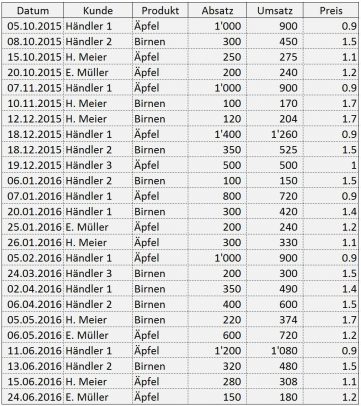
Sobald Du eine Pivot-Tabelle erstellt hast, kannst Du via der Menüleiste unter "PivotTable-Tools" → "Analysieren" eine Zeitachse einfügen:

zeitachseeinfuegen

Nun erhältst Du unmittelbar neben der Pivot ein neues Objekt: Die Zeitachse.

zeitachsefull

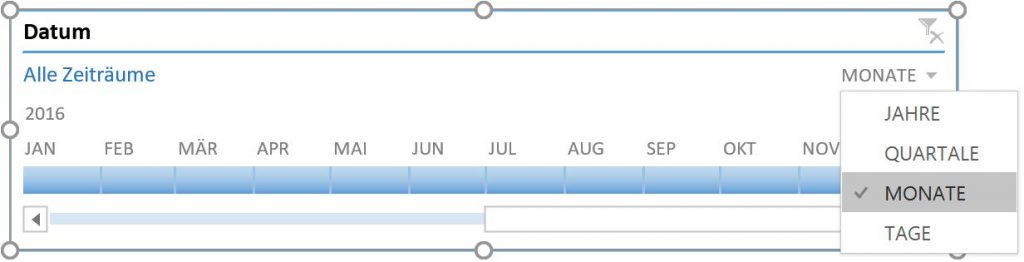
Wie erwähnt, dient die Zeitachse als Filter für Deine Daten. Einerseits kannst Du eine Selektion mit den Reglern auf der linken und rechten Seite der Daten machen. In der rechten oberen Ecke ist zudem eine Auswahl aufklappbar (siehe Bild unten). Darin kann - je nach Datenquelle - die Granularität des Filters eingestellt werden. Selektierst Du beispielsweise Quartale oder Jahre, wird die Zeitachse entsprechend angepasst.
zeitachseselektion

Mehrere PivotTabellen verknüpfen

Im anfangs verlinkten Beitrag "Slicer/Datenschnitt einfügen" habe ich aufgezeigt, dass man die Filter mehrerer PivotTabellen verknüpfen kann. Dies gilt auch für Zeitachsen. Selektiere hierzu Deine Zeitachse, gehe auf "Zeitachsentools" in der Menüleiste → "Berichtsverbindungen". Voraussetzung ist, dass Du mehrere PivotTabellen mit der gleichen Datenquelle hast! Nachdem die Verbindung zu mehreren PivotTabellen hergestellt wurde, kann der Filter auf der Zeitachse einmal gestellt werden, die Tabellen reagieren dann sofort auf die getätigte Selektion.

In mehr als 9h bis ans Ende von Excel

Dieser Mann hat es geschafft: In mehr als 9h ist er am Ende von Excel angelangt - zumindest fast. Ohne die Pfeiltaste je loszulassen, ist er nach 9h und 36 Minuten bei Zeile 1'048'576 angekommen. Bis zur allerletzten Spalte "XFD" (Spalte-Nr. 16'384) hätte es also nicht mehr allzu lange gedauert. Hier ist das YouTube-Video. Viel Spass. Wer sich solche Manöver lieber nicht antun möchte, der kann sich gerne mithilfe vom Beitrag "Tastenkombinationen zur Navigation in Excel" einige Tricks aneignen.

Dateipfad mit einer Formel darstellen

Den Pfad einer Datei darzustellen, kennen die meisten womöglich mittels der Kopf- und Fusszeilen-Funktion. Ich zeige Dir in diesem Beitrag auf, wie Du dies auch mittels einer Formel machen kannst, damit Du den Pfad der aktuellen Datei in einer beliebigen Zelle in Excel ausgeben kannst.

Kopf- und Fusszeile

Bekannter ist die Vorgehensweise, den aktuellen Dateipfad in die Kopf- oder Fusszeile zu integrieren. Dazu gibt es eine vorgefertigte Auswahlmöglichkeit in den Kopf- und Fusszeilentools, die folgendes Resultat liefert:

dateipfadkopfzeile

Dies bedeutet jedoch, dass Du den Pfad immer an einer bestimmten Stelle (eben zu oberst oder zu unterst im Dokument) angezeigt haben wirst. Im nächsten Abschnitt findest Du, mithilfe welcher Formel Du diese Information in jeder beliebigen Zelle hinterlegen kannst!

Die Formel =ZELLE

Wie die Überschrift bereits andeutet, bietet die Formel "=ZELLE" die entsprechende Möglichkeit. Wendet man die Formel an, kommt eine Auswahlmöglichkeit:

dateipfadzelle

Wähle hier "dateiname" und schliesse die Formel ab. Vollständig in einer beliebigen Zelle steht also:

=ZELLE("dateiname")

Und das Resultat ist der Pfad (inklusive Dateiname/Tabellenblatt). Beachte: Es wird nur etwas angezeigt, wenn Deine Excel-Datei auch einen Speicherort hat. Öffnest Du einfach die Applikation und versuchst dies aus (Mappe1), wird es nicht funktionieren. Speichere die Datei ab, aktualisiere die Formel und Du erhältst den Output (bspw.: "C:\Users\Roman\Desktop\[MeineDatei.xlsx]Tabelle1". Möchtest Du nun NUR den Dateipfad angezeigt bekommen, braucht es einige Ergänzungen. Die fertige Formel lautet:

=LINKS(ZELLE("dateiname");SUCHEN("[";ZELLE("dateiname"))-2)

Dies ergibt: "C:\Users\Roman\Desktop". Wir suchen also einerseits nach dem Zeichen "[" - dieses steht für den Dateinamen. Vom gesamten Konstrukt nehmen wir alle Zeichen von links bis zu dieser eckigen Klammer (abzüglich 2: Eben die Klammer und den letzten Backslash "\").

P.S.: Hängst Du hinter "dateiname" noch einen Bezug in eine andere Datei/Zelle, dann wird Dir davon der Pfad/Dateiname angezeigt!