=COPILOT() Funktion in Excel

Soeben hat Microsoft die neue COPILOT Funktion in Excel vorgestellt. Somit kann künstliche Intelligenz (KI) direkt in Excel-Formeln eingebettet werden. Dies hilft sowohl zur Datenbearbeitung aber auch für Interpretationen. Nachfolgend sind einzelne Illustrationen von Microsofts offiziellem Microsoft 365 Insider Blog "Bring AI to your formulas with the COPILOT function in Excel" aufgeführt.

Einsatz der neuen COPILOT-Funktion

Da es sich um eine Formel handelt, wird sich auch der Output beim Anpassen von angebundenen Zellen direkt ändern. Ein offizielles Beispiel von Microsoft ist die Anzeige von Flughafen-Kürzel in einem spezifischen Land. Zunächst werden die wichtigsten Flughäfen in den USA angezeigt; danach wird auf Australien gewechselt:

Die Funktion lässt sich auch in bestehende Excel-Formeln eingliedern; so können die Ergebnisse anders dargestellt, zusammengefasst, oder weitere mathematische Formeln oder Logiken dazu gebracht werden.

COPILOT Function Microsoft Excel Airport Codes Grid

Bestandteile und Syntax der Funktion

Die COPILOT Funktionssyntax besteht aus zwei Teilen: Dem Prompt und dem Kontext (welcher optional ist). Der "Prompt" beschreibt die Aufgabe oder Frage an das KI-Modell - analog einer Frage beispielsweise bei ChatGPT. Der Kontext kann ein Bezug auf einen Excel-Bereich sein, wo entsprechende Daten eingetragen sind (wie im obigen Beispiel das Land, von welchem man die Flughäfen abfragen will).

Nachfolgend ist ein weiteres offizielles Beispiel von Microsoft zur simplen Interpretation (respektive "Sentiment Analysis") von Kaffee-/Kaffeemaschinen-Bewertungen. Der Prompt "Classify this feedback" und der Kontext "D4:D18" zusammen lassen je Zeile eine entsprechende Einordnung (positive oder negative Rückmeldung) zu.

Diese Funktion eröffnet unbegrenzte Möglichkeiten. Nicht ausser Acht zu lassen sind jedoch Datenschutz-Themen. Falls Du diese Funktion im Geschäftsalltag nutzen möchtest, kläre ab, wo das KI-Modell bereitgestellt wird und wie Deine Organisation die Nutzung geregelt hat (sofern die Funktion überhaupt zugänglich ist). Auch für den privaten Gebrauch sollte man sich überlegen, welche (sensitiven) Daten man bearbeiten möchte - oder ob man für einzelne Fälle auch mit generischen Testdaten arbeiten kann. Natürlich kann so das Potenzial nicht vollends ausgeschöpft werden, wie beispielsweise im Kaffee-/Kaffeemaschinen-Bewertungsbeispiel oben; man möchte hier ja möglichst reale Daten anbinden und bewerten lassen.


Wann wird die Funktion verfügbar sein? Bereits jetzt, via "Beta Channel" für Benutzer mit einer Microsoft 365 Copilot Lizenz.

  • Windows: Version 2509 (Build 19212.20000) or later.
  • Mac: Version 16.101 (Build 25081334) or later.

Eigene Funktionen erstellen (Meter in Meilen & Celsius in Fahrenheit)

Eine Vielzahl an Funktionen und Formeln sind bereits standardmässig in Excel verfügbar. Dem Standarduser genügt dieses Angebot grundsätzlich, doch können auch da eigene Funktionen den Umgang mit Excel erleichtern. Dieser Blog zeigt auf, wie benutzerdefinierte Funktionen und Formeln angelegt werden können, die danach jederzeit verfügbar sind. Als Beispiel werden wir hier Meter in Meilen sowie Grad Celsius in Fahrenheit umwandeln.

Meter in Meilen

Die erste Funktion, die angelegt werden soll, ist die Umwandlung von Meter in Meilen (eine englische Meile beträgt 1'609.344 Meter). Öffne hierzu eine neue Arbeitsmappe und gehe in die VBA-Umgebung (Alt + F11 oder Rechtsklick auf ein Tabellenblatt → "Code anzeigen"). Auf der linken Seite befindet sich die Projekt-Übersicht - dort sind alle geöffneten Excel-Dateien zu sehen. Mittels Rechtsklick auf die neue Arbeitsmappe lässt sich ein Modul einfügen, wo die Funktion eingepflegt werden kann:

NeuesModulEinfuegen

Im angelegten Modul1 wird nun die Funktion eingetragen. Für die Umrechnung von Meter in Meilen gilt folgender Code:

Public Function MeterInMeilen(ByVal X As Double)

MeterInMeilen = X / 1609.344

End Function

Die Formel nennen wir "MeterInMeilen". Achte bei der Vergabe der Namen darauf, dass diese nicht bereits vorhanden sind. In unserer Excel-Datei kann alsdann mit der Umwandlung begonnen werden. Die Funktion findet sich unter sämtlichen anderen - gebe in Excel einfach "=M" ein und die Vorschläge erscheinen in einer Auswahlliste, dort ist auch "MeterInMeilen" aufgeführt:

EigeneFunktionenAuswahl

Um die Umwandlung der Massangaben zu veranschaulichen, habe ich eine kleine Tabelle angelegt:

MeterInMeilen

In Zelle "B3" sind 1000 Meter eingetragen, dieser Wert kann selbst gewählt werden. In Zelle "C3" kommt unsere benutzerdefinierte Funktion zum Einsatz. Füge da nun die folgende Formel ein:

=MeterInMeilen(B3)

Ein simpler Bezug auf die Zelle "B3" reicht bereits aus, um die Meterangabe in Meilen zu konvertieren. Uns interessiert zudem, wie wir die Rückkonvertierung vornehmen können. Dazu wird folgender Programmcode eingetragen, um die Funktion "MeilenInMeter" anzulegen:

Public Function MeilenInMeter(ByVal X As Double)

MeilenInMeter = X * 1609.344

End Function

Diese Zeilen können direkt unterhalb von "End Function" der ersten Funktion in Modul1 eingetragen werden. In der Excel-Beispieltabelle kann für die Meter-Rückkonvertierung die neue Formel eingegeben werden:

=MeilenInMeter(C3)

Das Resultat davon ist wiederum exakt 1'000 Meter.

Celsius in Fahrenheit

Analog der Konvertierung oben soll nun zudem Grad Celsius in Fahrenheit umgewandelt werden können. Folgender Code erfüllt diese Anforderung:

Public Function CelsiusInFahrenheit(ByVal X As Double)

CelsiusInFahrenheit= X * 9 / 5 + 32

End Function

Wiederum als Beispieltabelle in Excel wird in Spalte C die Berechnung von diversen Temperaturangaben vorgenommen.

CelsiusInFahrenheit

Die angegebenen Werte sind korrekt, man könnte zudem die Dezimalstellen einblenden (beispielsweise 22 Grad Celsius entsprechen 71.6 Grad Fahrenheit). Die angelegte Funktion kann damit ebenfalls umgehen, da der Variablentyp "Double" gewählt wurde.

Auf die Rückkonvertierung wird hier nicht eingegangen, wir lassen dies als mögliche "Übungsaufgabe" offen. Bei Fragen kann stets die Kommentar-Sektion verwendet werden.

Zuletzt ist anzumerken, dass neben komplett neuen Funktionen wie den oben gezeigten Umwandlungs-Formeln auch bestehende Standard-Formeln individuell optimiert werden könnten. Ein Beispiel ist der SVERWEIS, bei dem Benutzer je nach dem immer wieder Probleme bekunden - bei dem Verweis gibt es diverse Fehlerursachen. Mit einer eigenen Funktion (z.B. analog der INDEX-VERGLEICH-Kombination) kann der SVERWEIS benutzerfreundlicher gestaltet werden und zugleich auch Daten links von dem Suchkriterium ausgeben.

Die Formel "SUCHEN" - nach Fragezeichen/Multiplikationszeichen suchen

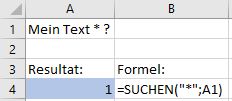
Die Formel "=SUCHEN" ermöglicht die Suche nach einem bestimmten Zeichen oder einer Zeichenfolge innerhalb eines anderen Textes/einer anderen Zelle. Kombiniert mit beispielsweise der Formel "=TEIL" können so clever Textfragmente aus einer Zelle gezogen werden. Bei Platzhalter wie dem Fragezeichen und dem Multiplikationszeichen (*) funktioniert dies jedoch nicht auf anhin. Hier ein Beispiel mit der Formel "=SUCHEN("*";A1)":

suchenachplatzhalter1

Da es sich beim "*" wie erwähnt um einen Platzhalter handelt, wird ein beliebiges Zeichen bereits an erster Stelle im Text in Zelle "A1" gefunden - das Resultat der Formel ist demnach "1". Die Formel muss deshalb leicht angepasst werden: Es benötigt vor dem Platzhalter-Zeichen eine Tilde ("~"), um zu definieren, dass nach exakt diesem Zeichen gesucht werden soll. Die korrekte Formel lautet demzufolge:

=SUCHEN("~*";A1)

Das Resultat sieht nun wie folgt aus (das Zeichen steht an 11. Stelle im Text in Zelle A1):

suchenachplatzhalter2

Dieses Vorgehen deckt sich auch mit der herkömmlichen Suchfunktion in den Office-Programmen ("CTRL + F"), was im Beitrag "Suchen & Ersetzen eines Multiplikationszeichens/Platzhalters (*)" genauer aufgezeigt wird.