Zeilenumbruch innerhalb einer Formel (Formel-Text-Kombination)

Auf Excelblog.ch wurde die Möglichkeit bereits aufgezeigt, wie Du Formeln und Text miteinander verknüpfen kannst. Beispielsweise mit der Eingabe von ="Heute ist der "&HEUTE() wirst Du den eingegebenen Text und immer das aktuelle Datum angezeigt bekommen (zwar noch als Zahl; das Datum müsste noch mit der Formel "TEXT" umformatiert werden - mehr dazu findest Du im Beitrag "Dynamische Titel (Formel "TEXT")"). Wenn diese Texte und Kombinationen jedoch länger werden, kann es durchaus sein, dass man das Gebilde an einer bestimmten Stelle auf eine neue Zeile umbrechen möchte. Die normale Zeilenumbruch-Funktion ist da ziemlich unflexibel und bringt nicht immer das gewünschte Resultat - besonders, wenn Du die Spaltenbreite aufgrund anderer Inhalte Deiner Excel-Tabelle nicht beliebig anpassen kannst. Fügst Du jedoch die Formel ZEICHEN(10) mit ein, wirst Du Deine Kombination genau an dieser Stelle auf die neue Zeile brechen. ZEICHEN(10) stellt also einen Zeilenumbruch dar. Um an das Datumsbeispiel zu Beginn dieses Beitrags anzuknüpfen, würde die Formel mit einem Zeilenumbruch demnach lauten:

="Heute ist der "&ZEICHEN(10)&HEUTE()

respektive "perfekt" dargestellt mit der TEXT-Formel, verlinkt weiter oben:

="Heute ist der "&ZEICHEN(10)&TEXT(HEUTE();"TT.MM.JJJJ")

Sunburst Diagramm

Mit der Einführung von Excel 2016 kamen auch neue Diagrammtypen. Das Wasserfall-Diagramm habe ich Dir bereits in einem älteren Beitrag gezeigt. In diesem Blog schauen wir uns nun das "Sunburst-Diagramm" an. Es handelt sich hierbei um eine Art Kreisdiagramm, das aber Unterkategorien abbilden kann. Geeignet ist das Diagramm beispielsweise, wenn man seine Ausgaben darstellen und analysieren möchte. Nehmen wir zur Veranschaulichung fiktive Kosten für eine Wohnungseinrichtung, dargestellt eben als "strahlende Sonne":

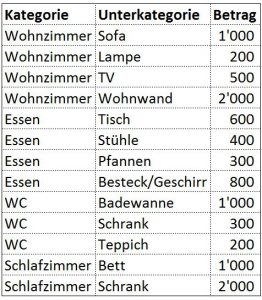
Die dazugehörigen Daten wurden pro Raum/Kategorie erfasst:
sunburstdaten

Um selbst ein solches Diagramm zu erstellen, markiere den gesamten Datenbereich und gehe via der Menüleiste unter "Einfügen" bei der Rubrik "Diagramme" auf das Symbol allediagrammeanzeigen (Alle Diagramme anzeigen). Wähle danach unter der Registerkarte "Alle Diagramme" "Sunburst" aus und klicke auf "OK".
Man könnte auch die Kalenderjahre als Oberkategorie nehmen und darunter die Performance in einzelnen Quartalen aufzeigen - das Sunburst-Diagramm wird dann die Unterteilung in die einzelnen Quartale entsprechend grafisch darstellen.

Datenschnitt (Slicer) in Pivot-Tabellen (Verknüpfung zweiter Pivot-Tabellen)

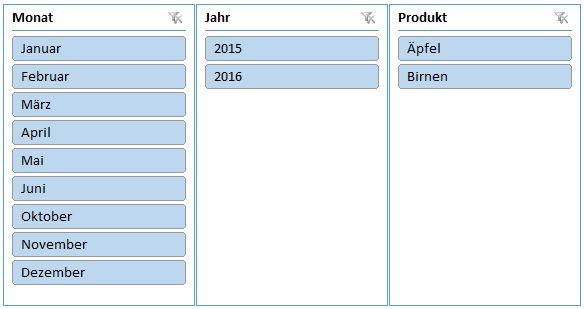
Die Daten in Pivot-Tabellen können über die herkömmliche Filterfunktion gefiltert werden. Mittels Datenschnitt (oder Slicer in englischen Versionen) erhält man jedoch eine übersichtlichere Auswahlliste von gewollten Filterkriterien. Ein weiterer Vorteil davon ist, dass man gleich mehrere Pivot-Tabellen verknüpfen kann und die Filterkriterien so direkt auf sämtliche ausgewählten Pivots angewandt werden! Mehr dazu weiter unten im Beitrag - hier erstmal drei Datenschnitte zur Veranschaulichung:

datenschnittebeispiele

Die "Knöpfe" sind relativ gross und bedienerfreundlich. Man kann mittels Mausklick ein Kriterium auswählen, wie in Dateiablagen mehrere markieren oder gar mittels drücken von CTRL auseinanderliegende Monate auswählen, um eine individuelle Selektion der Pivot-Daten zu erlangen.

Erstellen kann man solche Slicer, sobald man eine Pivot-Tabelle selektiert. Im Register "PivotTable-Tools" findet man unter der Rubrik "Sortieren und Filtern" die Funktion "Datenschnitt einfügen":

datenschnitteinfuegen

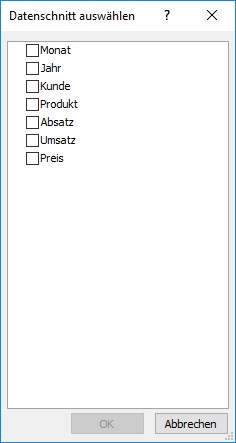
In der nächsten Maske wählt man daraufhin die gewünschten Filter (pro gewählter Auswahl wird ein separater Slicer erstellt):

datenschnittauswaehlen

Möchte man nun einen Datenschnitt mit mehreren PivotTabellen verknüpfen, geht man wie folgt vor: Aktiviere den gewünschten Slicer und gehe via "Datenschnitttools" auf "PivotTable-Verbindungen". Wähle nun Deine gewünschten PivotTabellen aus:

datenschnittpivottableverbindungen

(beachte: Es können nur PivotTabellen verknüpft werden, die dieselbe Datenquelle haben!)

Wichtig zu beachten ist, dass die Tabellen natürlich dieselben Zeilenbeschriftungen (bspw. Monat) aufgeführt haben müssen. Über die "Datenschnitttools" können übrigens auch die Farben und das Layout Deiner Slicer angepasst werden! Datenschnitte sind also ein tolles Tool, um PivotTabellen anschaulicher präsentieren zu können. Die hier vorgestellte Methode ist analog für "Zeitachsen" anzuwenden. Alles dazu findest Du in diesem Beitrag.