Summe nach Zellfarbe bilden

Eine SUMMEWENN-Funktion berücksichtigt zwar Kriterien und bildet bei Erfüllen dieser die Summe der jeweiligen Werte, beispielsweise die Zellfarbe kann allerdings nicht ohne weiteres als Kriterium erkannt und berücksichtigt werden. Dazu benötigt es einen zusätzlichen Schritt, welchen wir in diesem Beitrag betrachten:

Im Menüband gehst Du unter "Formeln" auf "Name definieren". Gib dort als Name "Farbe" ein - dies ist später der Name einer Formel, welche wir in eine Hilfsspalte eingeben werden (Du kannst daraufhin "=Farbe" in eine Zelle eingeben). Bei "Bezieht sich auf" gibst Du folgendes ein:

=ZELLE.ZUORDNEN(63;INDIREKT("ZS(-1)";))

Zusammengefasst sieht Dein definierter Name wie folgt aus:

ZellfarbeName

[Der Bezug ZS(-1) ist ein Referenzbezug: Dieser bedeutet, dass Du auf die selbe Zeile (Z), allerdings auf eine Spalte (S) nach links (-1) zugreifst.]

Wenn Du nun eine Spalte rechts Deiner farbigen Zelle "=Farbe" eingibst, wirst Du eine Zahl erhalten - diese bezieht sich auf die Zellfarbe. Wenn Du die Zellfarbe änderst, wird sich auch das Resultat in der Zelle nebenan verändern, sobald Du die "=Farbe"-Formel aktualisierst (oder F9 auf der Tastatur zur Kalkulation des gesamten Tabellenblatts drückst). Nun kannst Du die bekannte SUMMEWENN-Formel verwenden und alle Werte summieren, welche in der Spalte nebenan den entsprechenden Farbcode aufweisen. In diesem Beispiel erstelle ich die Summe aller orangen Zellen (mit dem Farbcode 44):
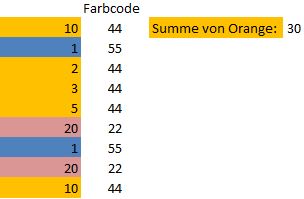
SummewennZellfarbe

(10 + 2 + 3 + 5 + 10 = 30)

Wichtig zu beachten ist, dass Du Deine Datei daraufhin als .xlsm (Makro-Datei) abspeichern musst, damit die "=Farbe"-Funktion auch zu einem späteren Zeitpunkt wieder funktionsfähig ist.

Makro als Add-In einbetten

Wir haben uns in diesem früheren Beitrag (Suchmaschine programmieren) schon angeschaut, wie man bei einem Objekt (beispielsweise einem Textfeld) ein Makro hinterlegen kann – damit dieses quasi als Knopf dient, um das Programm zu starten. Ich erläutere hier, wie man ein sogenanntes Add-In erstellen kann und dieses Makro dann über Symbole in der Menüleiste aufrufen kann.

Als erstes musst Du Dein Makro aufzeichnen/programmieren. Du verwendest möglicherweise den Makro-Rekorder (wie in diesem Beitrag erklärt) und gelangst mittels "Alt+F11" in die Makro-Umgebung, wo Du auch Dein Makro findest. Sobald alles passt und die richtigen Befehle ausgeführt werden, speichere Deine Excel-Tabelle ab als "Add-In"-Datei (.xlam):

AddInDatei

Daraufhin schliesst Du sämtliche Excel-Mappen und öffnest Excel erneut – so werden im Hintergrund sämtliche Add-Ins geladen.

Du musst nun das Add-In lokalisieren und in Excel aktivieren:

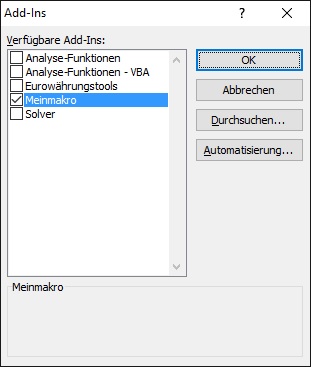
Im Menüband auf Datei → Optionen → Add-Ins und unten auf "Gehe zu" klicken. Daraufhin durchsuchst Du Dein Laufwerk nach dem abgelegten Add-In:

AddInLokalisieren

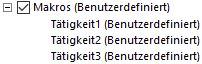
Danach kannst Du mit einem Rechtsklick auf die Menüleiste oben "Menüband anpassen" selektieren. Als erstes kannst Du auf der rechten Seite eine neue, eigene Sektion erstellen. Klicke dazu auf "neue Registerkarte" und benenne diesen zum Beispiel mit "Makros" (Rechtsklick auf die erstellte Registerkarte → "Umbenennen"). Die darin enthaltene Gruppe musst Du ebenfalls benennen – ich nehme hier "Tätigkeit1". Falls Du auf mehrere Makros schnell zugreifen willst, würde ich weitere Gruppen ("Tätigkeit2", "Tätigkeit3", ...) anlegen. Das sieht dann so aus:

BenutzerdefinierteGruppe

Als nächstes suchst Du auf der linken Seite bei "Befehle auswählen" in der Rubrik "Makros". Dort solltest Du Dein aufgezeichnetes Makro finden, welches Du nun der Gruppe "Tätigkeit1" zuteilen kannst. Stelle sicher, dass Du die Gruppe im rechten Abschnitt grau markiert hast und klicke dann in der Mitte auf "Hinzufügen", um das Makro der Gruppe zuzuordnen. Nun hast Du Dein Add-In in Deinem eigenen Menüpunkt jederzeit schnell zur Hand! Innerhalb der Gruppe bei "Menüband anpassen" kannst Du via Rechtsklick → "Umbenennen" auch noch das Symbol des Makros anpassen:

ButtonUmbenennen

Das Add-In kann auch an andere Personen übertragen werden, diese müssen es wiederum unter Datei → Optionen --> Add-Ins lokalisieren und in ihre Menüleiste mitaufnehmen.

Ein YouTube-Video in Excel einbinden

Excel muss nicht immer "eintönig" sein – Du kannst Deine Excel-Tabelle zum Beispiel auch mit Leichtigkeit mit YouTube-Videos versehen. Dafür solltest Du als erstes im Menüband die "Entwicklertools" einblenden – dieser Tab hilft Dir allgemein im Umgang mit Makros und sogenannten Steuerelementen. Ein solches werden wir uns hier anschauen. Die "Entwicklertools" kannst Du unter "Datei" → "Optionen" → "Menüband anpassen" aktivieren:

In diesem Menüpunkt klickst Du unter "Einfügen" rechts unten auf "weitere Steuerelemente" (WeitereSteuerelemente) und suchst dann nach "Shockwave Flash Object". Du kannst "S" auf Deiner Tastatur eingeben, um den Begriff rascher zu finden. Klicke danach auf "OK" und ziehe ein Rechteck in Deiner Tabelle, wo das Video angezeigt werden soll. Die Grösse kannst Du später jederzeit noch anpassen.

Gehe nun auf YouTube, kopiere die URL (beispielsweise https://www.youtube.com/watch?v=evuJ2roYMsg) Deines gewünschten Videos und bearbeite diese wie folgt:

  1. Entferne "watch?"
  2. Ersetze "=" durch "/"
  3. Füge "?fs=1&hl=en_US" ans Ende der URL

Die überarbeitete URL lautet demnach:

https://www.youtube.com/v/evuJ2roYMsg?fs=1&hl=en_US

Füge diese bei "Movie" ein, nachdem Du mittels Rechtsklick auf Dein Rechteck die "Einstellungen" aufgerufen hast:

Eigenschaften

Stelle zudem sicher, dass die Einstellungen gemäss obigem Bild sind - beispielsweise "True" bei "EmbedMovie". Sobald Du nun den "Entwurfsmodus" im Menüband deaktivierst (klicke hierfür auf das Symbol "Entwurfsmodus" im Register "Entwicklertools"), kannst Du Dein Video direkt in Excel abspielen.