In diesem Beitrag stelle ich Dir verschiedene Varianten vor, wie Du die Differenz oder gar die Arbeitstage (Wochentage) zwischen bestimmten Start- und Enddaten ermitteln kannst. Wir ziehen bei der Arbeitstag-Berechnung zudem die Wochenenden oder allfällige Feiertage in Betracht, was je nach Anwendungsfall einen weiteren Nutzen bietet.
Datumsdifferenzen (DATEDIF)
Hinter jedem Datum steckt ein Zahlenwert. Dies wird ersichtlich, wenn man das Zellenformat eines eingetragenen Datums auf "Zahl" oder "Standard" umstellt. Somit kann mit einer einfachen Differenz (=A2-A1) eine Differenz in Anzahl Tagen ermittelt werden. Dies lässt bereits einiges zu. Bitte stelle Dir hier jeweils die Frage, was Du genau mit der Differenz aussagen möchtest - denn allenfalls musst Du Dein Ergebnis um +1 erhöhen, falls sowohl Start- wie auch Enddatum dazugezählt werden sollen. Die Differenz aus 11.05.2021 und 08.05.2021 ergibt demnach "3".
Wer in Excel etwas auf "Entdeckungstour" gehen möchte, kann durch Eingabe von "=" und einem beliebigen Buchstaben viele verfügbaren Formeln finden. Zur Ermittlung von Datumsdifferenzen empfehle ich einen "Geheimtipp", der sich jedoch nicht in diesen Formeln finden lässt. Es handelt sich um "=DATEDIF", welche in Excel nach wie vor vorhanden ist, um Berechnungen aus "Lotus 1-2-3" (dem Vorgänger von Excel) zu unterstützen. Die Syntax der Formel lautet:
=DATEDIF(Startdatum; Enddatum; Einheit)
Die ersten beiden Argumente sind selbsterklärend, doch die Angabe zur "Einheit" benötigt etwas Hintergrundwissen (und birgt weiteres Potenzial). Da es sich um eine nicht übersetzte Formel handelt, sind für "Einheit" angelsächsische Eingaben notwendig. Es lässt sich mit der Angabe "D" deshalb die Datumsdifferenz in Tagen (Days) ermitteln. Die Angabe "M" würde die Monate (Months) und "Y" die Anzahl Jahre (Years) als Ergebnis anzeigen. Man könnte also mit der Verbindung von Text- und Formeln einige spannenden Informationenaufführen ("Zwischen den beiden Daten liegen x Jahre, y Monate und z Jahre.").
Neben diesen "eindimensionalen" Angaben bietet sich zudem die Möglichkeit, beispielsweise die Jahre oder Monate zweier Daten zu ignorieren. Ausgehend vom 08.01.2020 bis zum 11.05.2021 könnte man demnach mit der Angabe "MD" nur die Anzahl Tage zwischen dem "11." und dem "8." eines Monats ermitteln - Monats- oder Jahresangaben werden somit ignoriert. Mit "YD" hingegen wird die Jahresangabe ignoriert, was im genannten Beispiel (8. Januar bis 11. Mai) 124 Tage ergibt. Die dritte Option wäre "YM", bei dem die Differenz der Monate zwischen dem Aus- und dem Enddatum ermittelt wird, während Tage und Jahre ignoriert werden.
NETTOARBEITSTAGE
Die obigen Beispiele gehen jeweils von 7 Tagen in der Woche aus. Im Geschäftsalltag möchte man vielleicht eher die Arbeitstage berücksichtigen. Ohne aufwändig die Wochentage aller Daten abzuziehen (Die Formel =TEXT(Datum,"TTTT") zeigt Dir übrigens den Wochentag an) kann eine einzige Formel zur Anwendung kommen: "NETTOARBEITSTAGE". Dies ist die Syntax der Formel:
=NETTOARBEITSTAGE(Ausgangsdatum; Enddatum; [Freie_Tage])
Analog dem ersten Beispiel mit der simplen Datumsdifferenz benötigt es auch hier zwei Datumsangaben. Die Angabe zu den "freien Tagen" (Feiertage) ist optional. Die nachfolgende Abbildung illustriert die zwei unterschiedlichen Herangehensweise basierend auf dem Startdatum 08.05.2021 (Samstag) und 11.05.2021 (Dienstag):
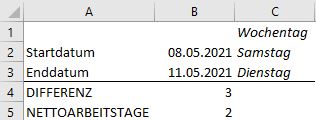
Über die "Differenz" kann man sich wie oben erwähnt natürlich streiten und mit +1 eine Differnez von 4 Tagen erhalten (sollten jeweils Ganztage gezählt werden). Mit der Formel "NETTOARBEITSTAGE" werden die Wochenend-Tage ignoriert. Für den Freitag, 7. Mai bis 11. Mai würden wir ein Resultat von "3" erhalten.
Nehmen wir einen Feiertag mit in unsere Kalkulation: Den Donnerstag, 13. Mai 2021 (Auffahrt). Die Arbeitswoche vom 10. Mai sollte demnach 4 Arbeitstage beinhalten. Ohne jegliche Angaben würde Dir die Formel jedoch "5" als Resultat zurückgeben. Binde hierzu eine Tabelle mit beliebigen Datumswerten an (stelle sicher, dass nur Daten darin enthalten sind - also ohne Tabellenüberschriften oder ähnlichem). Im nachfolgenden Screenshot gehen wir vom 10. Mai aus (Zelle "B2") und ermitteln die Anzahl Arbeitstage bis und mit Freitag, 14. Mai (Zelle "B3") unter Berücksichtigung einer etwas umfangreicheren Feiertags-Liste im Bereich "E2 bis E4":

Als Resultat erhält man dadurch "4" Nettoarbeitstage.
Beliebige Wochenende mit NETTOARBEITSTAGE.INTL
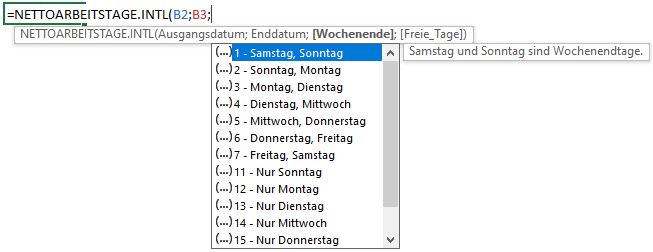
Eine letzte Zusatzoption bietet Dir die Formel "NETTOARBEITSTAGE.INTL". Hierin eingeschoben ist zudem noch die Angabe zu den Wochenenden, welche individueller gestaltet werden können - es lassen sich sowohl zweitägige Wochenenden oder Einzeltage verwenden, was eine Vielzahl an Optionen zur Berechnung von Arbeits- und Einsatzplänen etc. bietet: