Zeitachse für PivotTabelle einfügen (analog Slicer/Datenschnitt)

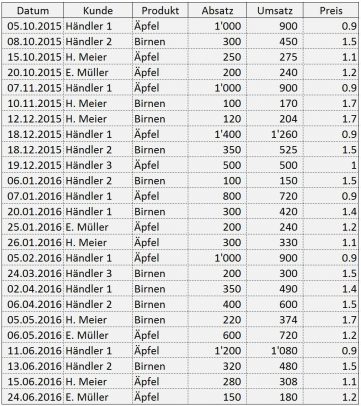
Analog der im Beitrag "Slicer/Datenschnitt einfügen" präsentierten Methode, PivotTabellen übergreifende "Filter" und Schaltflächen einzufügen, stelle ich Dir hier die "Zeitachse" vor. Es besteht also auch die Möglichkeit, einen Datumsfilter Pivot-übergreifend zu erstellen. Voraussetzung dazu ist, dass Deine Datenquelle ein Datum aufweist. Als Beispiel habe ich Dir hier eine mögliche Datenquelle:
Sobald Du eine Pivot-Tabelle erstellt hast, kannst Du via der Menüleiste unter "PivotTable-Tools" → "Analysieren" eine Zeitachse einfügen:

zeitachseeinfuegen

Nun erhältst Du unmittelbar neben der Pivot ein neues Objekt: Die Zeitachse.

zeitachsefull

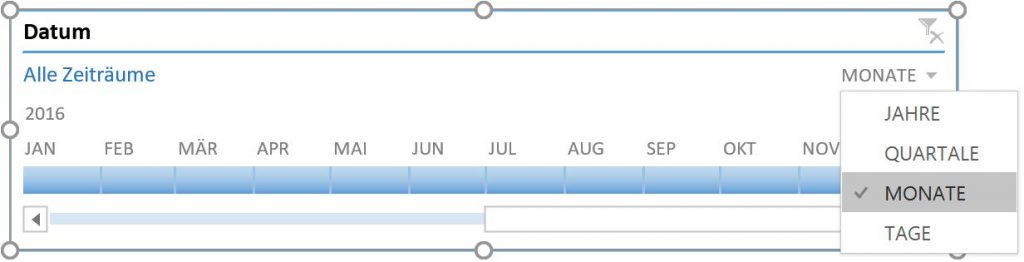
Wie erwähnt, dient die Zeitachse als Filter für Deine Daten. Einerseits kannst Du eine Selektion mit den Reglern auf der linken und rechten Seite der Daten machen. In der rechten oberen Ecke ist zudem eine Auswahl aufklappbar (siehe Bild unten). Darin kann - je nach Datenquelle - die Granularität des Filters eingestellt werden. Selektierst Du beispielsweise Quartale oder Jahre, wird die Zeitachse entsprechend angepasst.
zeitachseselektion

Mehrere PivotTabellen verknüpfen

Im anfangs verlinkten Beitrag "Slicer/Datenschnitt einfügen" habe ich aufgezeigt, dass man die Filter mehrerer PivotTabellen verknüpfen kann. Dies gilt auch für Zeitachsen. Selektiere hierzu Deine Zeitachse, gehe auf "Zeitachsentools" in der Menüleiste → "Berichtsverbindungen". Voraussetzung ist, dass Du mehrere PivotTabellen mit der gleichen Datenquelle hast! Nachdem die Verbindung zu mehreren PivotTabellen hergestellt wurde, kann der Filter auf der Zeitachse einmal gestellt werden, die Tabellen reagieren dann sofort auf die getätigte Selektion.
Datenschnitt (Slicer) in Pivot-Tabellen (Verknüpfung zweiter Pivot-Tabellen)

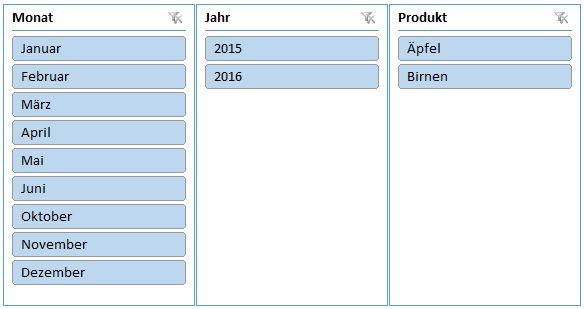
Die Daten in Pivot-Tabellen können über die herkömmliche Filterfunktion gefiltert werden. Mittels Datenschnitt (oder Slicer in englischen Versionen) erhält man jedoch eine übersichtlichere Auswahlliste von gewollten Filterkriterien. Ein weiterer Vorteil davon ist, dass man gleich mehrere Pivot-Tabellen verknüpfen kann und die Filterkriterien so direkt auf sämtliche ausgewählten Pivots angewandt werden! Mehr dazu weiter unten im Beitrag - hier erstmal drei Datenschnitte zur Veranschaulichung:

datenschnittebeispiele

Die "Knöpfe" sind relativ gross und bedienerfreundlich. Man kann mittels Mausklick ein Kriterium auswählen, wie in Dateiablagen mehrere markieren oder gar mittels drücken von CTRL auseinanderliegende Monate auswählen, um eine individuelle Selektion der Pivot-Daten zu erlangen.

Erstellen kann man solche Slicer, sobald man eine Pivot-Tabelle selektiert. Im Register "PivotTable-Tools" findet man unter der Rubrik "Sortieren und Filtern" die Funktion "Datenschnitt einfügen":

datenschnitteinfuegen

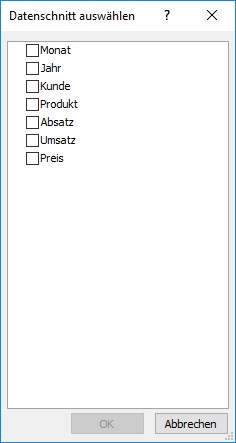
In der nächsten Maske wählt man daraufhin die gewünschten Filter (pro gewählter Auswahl wird ein separater Slicer erstellt):

datenschnittauswaehlen

Möchte man nun einen Datenschnitt mit mehreren PivotTabellen verknüpfen, geht man wie folgt vor: Aktiviere den gewünschten Slicer und gehe via "Datenschnitttools" auf "PivotTable-Verbindungen". Wähle nun Deine gewünschten PivotTabellen aus:

datenschnittpivottableverbindungen

(beachte: Es können nur PivotTabellen verknüpft werden, die dieselbe Datenquelle haben!)

Wichtig zu beachten ist, dass die Tabellen natürlich dieselben Zeilenbeschriftungen (bspw. Monat) aufgeführt haben müssen. Über die "Datenschnitttools" können übrigens auch die Farben und das Layout Deiner Slicer angepasst werden! Datenschnitte sind also ein tolles Tool, um PivotTabellen anschaulicher präsentieren zu können. Die hier vorgestellte Methode ist analog für "Zeitachsen" anzuwenden. Alles dazu findest Du in diesem Beitrag.

Pivot-Datenquelle automatisch erweitern

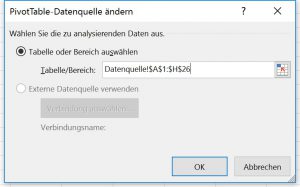
Pivot-Tabellen aggregieren innert kürzester Zeit immense Datenmengen. Sobald man der Datenquelle weitere Informationen anfügt, wird dies standardmässig nicht direkt erkannt - der neue Bereich ist jeweils manuell anzupassen:

pivotdatenquelleaendern

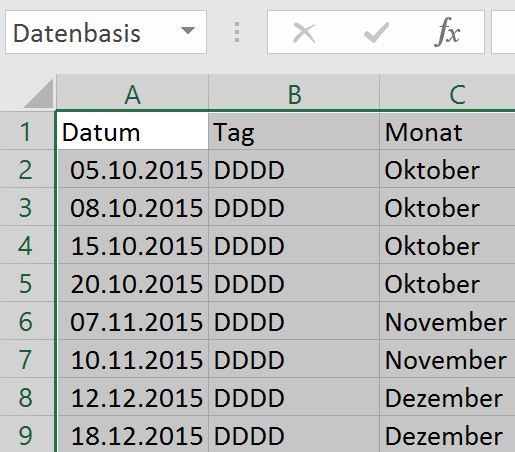
Es besteht jedoch die Möglichkeit, die Datenquelle automatisch erweitern zu lassen. Dies funktioniert im Grunde genommen, wie wir das bereits in diesem Beitrag hier mittels Namensgebung für Bereiche behandelt haben. Unserer Pivot-Datenquelle teilen wir auch hier zuerst einen Namen zu: Markiere die gesamte Datenquelle und schreibe ins Namensfeld (links neben der Bearbeitungsleiste) Deinen gewünschten Namen, bspw. "Datenbasis":

pivotdatenquellenamensfeld

Gehst Du nun via "Einfügen" → "PivotTable" kannst Du direkt bei "Tabelle/Bereich:" den definierten Namen ("Datenbasis") eingeben:

(Beachte: Unsere Pivot wird in einem neuen Tabellenblatt sein, nicht im selben wie die Datenbasis.)

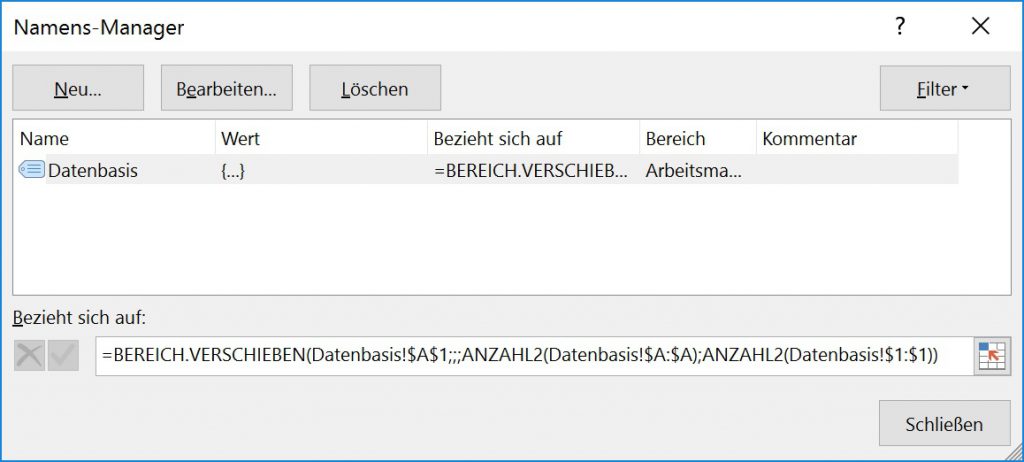
Nun ist aber noch nicht konfiguriert, dass sich der Bereich automatisch erweitern soll, sobald weitere Daten angefügt werden (weitere Zeilen, weitere Spalten). Hier kommt die Formel "BEREICH.VERSCHIEBEN" zum Einsatz. Gehe via "Formeln" auf "Namensmanager" und bearbeite Deinen bereits angelegten Namen. In der Maske gibst Du bei "Bezieht sich auf:" die nachfolgende Formel ein:

=BEREICH.VERSCHIEBEN(Datenbasis!$A$1;;;ANZAHL2(Datenbasis!$A:$A);ANZAHL2(Datenbasis!$1:$1))

Auf dem Tabellenblatt mit ebenfalls dem Namen "Datenbasis", beginnend bei Zelle "A1" wird einerseits nach unten (Spalte A:A) gezählt, wie viele Einträge vorhanden sind. Dasselbe passiert auf der Zeile 1.

pivotdatenquellenamensmanager

Der Bereich wird entsprechend daraufhin erweitert, sobald neue Einträge angefügt werden. (Beachte, dass die Pivot-Tabelle noch via Rechtsklick → "Aktualisieren" aufzufrischen ist.)