Automatische Datumsaggregation in Pivots (Excel 2016)

Der Fokus in diesem Beitrag liegt auf einer Änderung für Pivot-Tabellen in Excel 2016 gegenüber älteren Versionen - und zwar werden Datumsformate neu automatisch aggregiert. Schauen wir uns zuerst einen Ausschnitt der Datenbasis an, bevor wir zum Vergleich kommen:
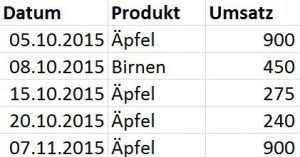
umsatzliste

Es werden also pro Tag die Umsätze pro Produkt aufgeführt. In älteren Excel-Versionen wurden diese Daten als einzelne Tagen in den Spalten ausgewiesen:

pivotdatenalt

Excel 2016 geht nun einen Schritt weiter und führt die Daten automatisch zu Jahren zusammen (in den Grafiken oben wurden der Übersicht halber weniger Einträge gezeigt):

pivotdatumsaggregationneu

Zudem bietet sich die Möglichkeit, die Pivot-Tabelle weiter aufzuklappen - es werden Quartale oder darin auch die jeweiligen Monate angezeigt, wenn man auf das "+" klickt.

Dies ist sicherlich ein tolles Feature. Allerdings muss beachtet werden, dass die zusätzlichen Dimensionen die Zeilen der effektiven Werte nach unten verschieben. Falls Du also in früheren Versionen mittels Formeln Bezug auf die Pivot-Tabelle genommen hattest, musst Du die Verschiebung entsprechend berücksichtigen. Falls Du nach wie vor das alte Format beibehalten möchtest, kannst Du in der Feldliste unter "SPALTEN" die automatisch generierten Felder "Years" und "Quarters" via Drag-And-Drop entfernen (oder in der Auswahlliste oben den Haken entfernen):

pivottablefelderaggregation

Mittels Formel auf Zellen in einer Pivot-Tabelle zugreifen

Einerseits kann man berechnete Felder wie im kürzlich veröffentlichten Beitrag erstellen, man kann jedoch auch mittels Formeln auf Zellen in einer Pivot-Tabelle zugreifen. Wenn man eine Formel eingeben will und mittels Mausklick (oder mit den Pfeiltasten Deiner Tastatur) auf Werte der Pivot verweist, kommt jedoch automatisch die Formel "Pivotdatenzuordnen":

PivotDatenZuordnen

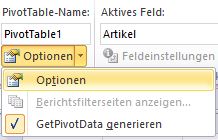
Um diesen möglicherweise verwirrenden (und eventuell zu präzisen) Bezug zu umgehen, kannst Du direkt "=D4" oder "=D4+D5" als Formel in Deiner Wunschzelle eingeben. Als Alternative kannst Du auch auf die Pivot-Tabelle klicken, im nun verfügbaren Menüpunkt "PivotTable-Tools" → "Optionen" und auf der linken Seite erneut "Optionen" wählen, um dort "GetPivotData generieren" zu deselektieren - nun kannst Du Deine herkömmlichen Bezüge auch via Mausklick in Formeln erfassen.


Fehlermeldungen und leere Zellen in einer Pivot-Tabelle steuern

In Pivot-Tabellen kann es zu Fehlermeldungen kommen - insbesondere, wenn Berechnungen vorgenommen werden (siehe auch: berechnetes Feld in einer Pivot-Tabelle). Zudem sind nicht immer zu allen Datengruppen vollständige Informationen vorhanden, was zu leeren Zellen führt. Ich zeige Dir hier, wie Du für diese beiden Fälle bestimmte Werte in der Pivottabelle anzeigen lassen kannst.

Nachdem Du eine Pivot erstellt hast, klickst Du darauf und gehst im nun verfügbaren Menüpunkt "PivotTable-Tools" auf das Register "Optionen" und wählst ganz auf der linken Seite "Optionen" → "Optionen" (so viele Optionen?!):


Unmittelbar im angezeigten Fenster kannst Du daraufhin bestimmen, was bei Fehlerwerten und was im Falle von leeren Zellen angezeigt werden soll:

Pivot_Fehlerwerte

Dasselbe Ergebnis (eine Null) für leere Zellen erhältst Du ebenfalls, wenn Du den Haken für diese Option weglässt.

Vielleicht hast Du auch bemerkt, dass es weiter unten die Option "Spaltenbreiten bei Aktualisierung automatisch anpassen" gibt - teilweise zerschmettert genau diese aktive Steuerung die ganzen manuell vorgenommenen Spaltenformatierungen, wenn man nach einem Update der Daten die Pivottabelle aktualisiert.