Pivot-Datenquelle automatisch erweitern

Pivot-Tabellen aggregieren innert kürzester Zeit immense Datenmengen. Sobald man der Datenquelle weitere Informationen anfügt, wird dies standardmässig nicht direkt erkannt - der neue Bereich ist jeweils manuell anzupassen:
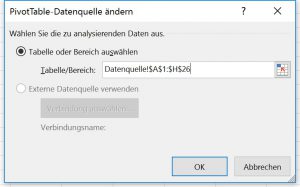
pivotdatenquelleaendern

Es besteht jedoch die Möglichkeit, die Datenquelle automatisch erweitern zu lassen. Dies funktioniert im Grunde genommen, wie wir das bereits in diesem Beitrag hier mittels Namensgebung für Bereiche behandelt haben. Unserer Pivot-Datenquelle teilen wir auch hier zuerst einen Namen zu: Markiere die gesamte Datenquelle und schreibe ins Namensfeld (links neben der Bearbeitungsleiste) Deinen gewünschten Namen, bspw. "Datenbasis":
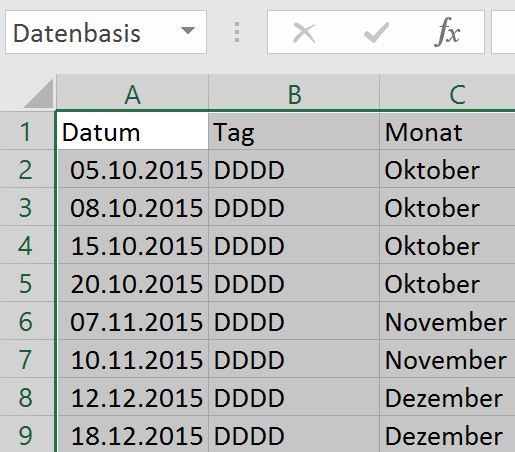
pivotdatenquellenamensfeld

Gehst Du nun via "Einfügen" → "PivotTable" kannst Du direkt bei "Tabelle/Bereich:" den definierten Namen ("Datenbasis") eingeben:

(Beachte: Unsere Pivot wird in einem neuen Tabellenblatt sein, nicht im selben wie die Datenbasis.)

Nun ist aber noch nicht konfiguriert, dass sich der Bereich automatisch erweitern soll, sobald weitere Daten angefügt werden (weitere Zeilen, weitere Spalten). Hier kommt die Formel "BEREICH.VERSCHIEBEN" zum Einsatz. Gehe via "Formeln" auf "Namensmanager" und bearbeite Deinen bereits angelegten Namen. In der Maske gibst Du bei "Bezieht sich auf:" die nachfolgende Formel ein:

=BEREICH.VERSCHIEBEN(Datenbasis!$A$1;;;ANZAHL2(Datenbasis!$A:$A);ANZAHL2(Datenbasis!$1:$1))

Auf dem Tabellenblatt mit ebenfalls dem Namen "Datenbasis", beginnend bei Zelle "A1" wird einerseits nach unten (Spalte A:A) gezählt, wie viele Einträge vorhanden sind. Dasselbe passiert auf der Zeile 1.
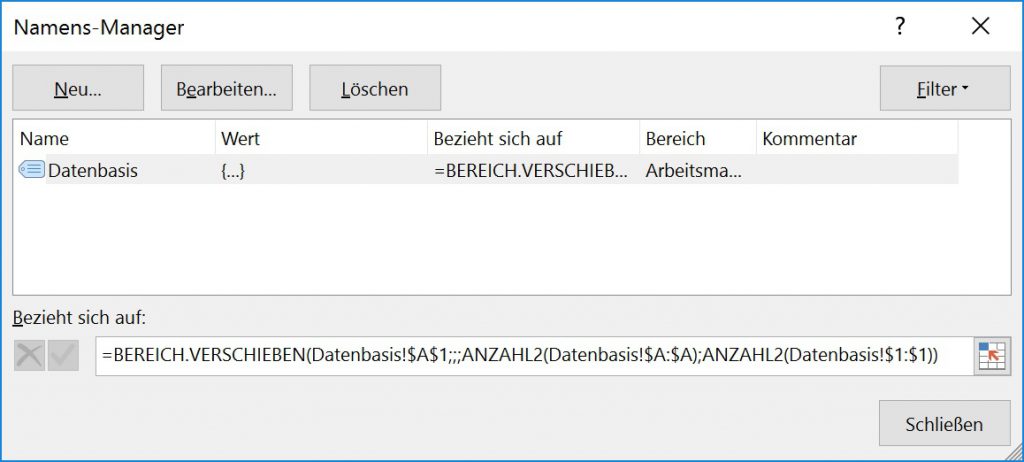
pivotdatenquellenamensmanager

Der Bereich wird entsprechend daraufhin erweitert, sobald neue Einträge angefügt werden. (Beachte, dass die Pivot-Tabelle noch via Rechtsklick → "Aktualisieren" aufzufrischen ist.)
Automatische Datumsaggregation in Pivots (Excel 2016)

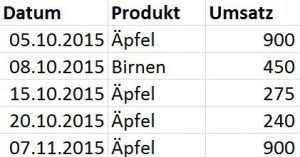
Der Fokus in diesem Beitrag liegt auf einer Änderung für Pivot-Tabellen in Excel 2016 gegenüber älteren Versionen - und zwar werden Datumsformate neu automatisch aggregiert. Schauen wir uns zuerst einen Ausschnitt der Datenbasis an, bevor wir zum Vergleich kommen:

umsatzliste

Es werden also pro Tag die Umsätze pro Produkt aufgeführt. In älteren Excel-Versionen wurden diese Daten als einzelne Tagen in den Spalten ausgewiesen:

pivotdatenalt

Excel 2016 geht nun einen Schritt weiter und führt die Daten automatisch zu Jahren zusammen (in den Grafiken oben wurden der Übersicht halber weniger Einträge gezeigt):

pivotdatumsaggregationneu

Zudem bietet sich die Möglichkeit, die Pivot-Tabelle weiter aufzuklappen - es werden Quartale oder darin auch die jeweiligen Monate angezeigt, wenn man auf das "+" klickt.

Dies ist sicherlich ein tolles Feature. Allerdings muss beachtet werden, dass die zusätzlichen Dimensionen die Zeilen der effektiven Werte nach unten verschieben. Falls Du also in früheren Versionen mittels Formeln Bezug auf die Pivot-Tabelle genommen hattest, musst Du die Verschiebung entsprechend berücksichtigen. Falls Du nach wie vor das alte Format beibehalten möchtest, kannst Du in der Feldliste unter "SPALTEN" die automatisch generierten Felder "Years" und "Quarters" via Drag-And-Drop entfernen (oder in der Auswahlliste oben den Haken entfernen):

pivottablefelderaggregation

Suchen & Ersetzen eines Multiplikationszeichens/Platzhalters (*)

Suchen & Ersetzen (CTRL + H) ist eine tolle Funktion, um innert kürzester Zeit beliebig viele Formeln und Werte anzupassen. Schauen wir uns fürs Verständnis diese eine Beispielformel an:

=A2*'C:\Dokumente\Währungen\[Währungskurse.xlsx]August'!$B$2

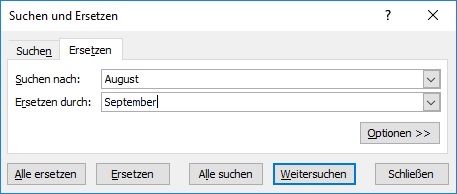
Aus einer externen Datei werden Währungskurse gezogen und bestimmte Werte mittels Multiplikation umgerechnet. Der Monat "August" kann nun simpel durch "September" ersetzt werden - so sind direkt alle Deine Bezüge auf den neuen Monat angepasst:

monatersetzen

Beachte: Ist nur eine einzelne Zelle selektiert, wird im gesamten Tabellenblatt gesucht und ersetzt! Selektiere also stets einen Bereich, um sicherzugehen, dass keine unerwünschten Angaben verändert werden!

Gehen wir nun jedoch davon aus, dass Du Multiplikationszeichen in Deiner Formel verwendest und auch diese ersetzen möchtest. Als Beispiel: Du multiplizierst alle Deine Werte mit 1'000 (*1000) und möchtest dies fortan nicht länger tun. Das Sternchen (*) wird dient auch als allgemeiner Platzhalter und der vorangehende Teil Deiner Formeln würde deshalb ebenfalls ersetzt werden. Excel benötigt eine exakte Eingabe - dass wir eben auch das Sonderzeichen (*) ersetzen wollen! Dies funktioniert, indem Du eine Tilde (~) vor Dein *1000 setzt. Ersetzen tun' wir diesen Wert durch nichts (den Bereich "Ersetzen durch:" einfach leer lassen):

suchenachtilde