Excelblog.ch feiert 1 Jahr!

Excelblog.ch ging vor einem Jahr live. Seither wurden insgesamt 45 Beiträge veröffentlicht, was im Schnitt beinahe 4 Posts pro Monat entspricht. Die Besucher-Statistik zeigt einen deutlichen Aufwärtstrend, was mich sehr erfreut. Dies sind die Anzahl Besucher pro Monat seit der Blog im Juni 2015 startete:

AnzahlAufrufe

Mitunter für die kürzlich deutlich erhöhte Frequenz verantwortlich ist eindeutig der Beitrag mit der EM-Tippspiel Vorlage. Der Tag mit den meisten individuellen Besuchern und Aufrufen war der 10. Juni 2015 – das war unmittelbar nach dem Go-Live, als ich eine grosse Anzahl an Personen über den Start des Blogs informiert hatte.

Auf Excelblog.ch gibt es derzeit fünf unterschiedliche Kategorien, in welche meine Beiträge gegliedert sind:

Ich danke Euch, liebe Leserinnen und Leser, für ein tolles erstes Jahr Excelblog.ch und freue mich, Euch weiterhin Hilfestellung sowie Tipps & Tricks im Umgang mit Excel anzubieten. Wie bis anhin könnt Ihr mich gerne jederzeit via Kommentar zu einem spezifischen Beitrag oder per Kontaktformular mit Euren Fragen und Anregungen konfrontieren.

Mittels Formel den Tabellenblatt-Name ausgeben

Mit einer Zusammensetzung von diversen Formeln kann der Name des aktuellen Tabellenblatts ausgegeben werden. Die komplette Formel lautet:

=TEIL(ZELLE("dateiname");SUCHEN("]";ZELLE("dateiname"))+1;100)

Das Ergebnis dieser Formel ist bei meiner Datei: "MeinTabellenblatt". [Beachte, dass dies nur bei bereits abgespeicherten Dateien funktioniert.]

Die drei verschiedenen verwendeten Formeln bewirken folgendes; beginnen wir mit "=ZELLE":

In dieser Funktion wird zuerst nach dem "Infotyp" gefragt - wir wollen, dass der Dateiname der aktiven Zelle ausgegeben wird. Das Ergebnis: C:\....\...\[MeineDatei.xlsx]MeinTabellenblatt. Nicht zwingend ist eine "Referenz" nach dem Infotyp als zweites Argument innerhalb der Formel. Man könnte da auf eine andere Zelle verweisen; auch auf ein anderes Tabellenblatt - und könnte so schlussendlich mit leichtem Modifizieren der obigen Formel den Namen eines anderen Tabellenblattes ausgeben lassen.

Die Formel "=SUCHEN" haben wir im Beitrag "Textfragmente aus einer Zelle ziehen" genauer betrachtet: Es wird damit die Position des Suchtextes (in unserem Beispiel die eckige Klammer "]" nach dem Dateinamen) ausgemacht, ab welcher (+1) die "=TEIL"-Funktion einen entsprechenden Text ausgibt. Die 100 zum Schluss der obigen Formel ist lediglich eingebaut, dass bestimmt genügend Zeichen ausgegeben werden (also ein Tabellenname mit bis zu 100 Zeichen). Diese hohe Zahl ist unkritisch, da keine ungewünschten Leerzeichen an den Text angefügt werden.

Summe nach Zellfarbe bilden

Eine SUMMEWENN-Funktion berücksichtigt zwar Kriterien und bildet bei Erfüllen dieser die Summe der jeweiligen Werte, beispielsweise die Zellfarbe kann allerdings nicht ohne weiteres als Kriterium erkannt und berücksichtigt werden. Dazu benötigt es einen zusätzlichen Schritt, welchen wir in diesem Beitrag betrachten:

Im Menüband gehst Du unter "Formeln" auf "Name definieren". Gib dort als Name "Farbe" ein - dies ist später der Name einer Formel, welche wir in eine Hilfsspalte eingeben werden (Du kannst daraufhin "=Farbe" in eine Zelle eingeben). Bei "Bezieht sich auf" gibst Du folgendes ein:

=ZELLE.ZUORDNEN(63;INDIREKT("ZS(-1)";))

Zusammengefasst sieht Dein definierter Name wie folgt aus:

ZellfarbeName

[Der Bezug ZS(-1) ist ein Referenzbezug: Dieser bedeutet, dass Du auf die selbe Zeile (Z), allerdings auf eine Spalte (S) nach links (-1) zugreifst.]

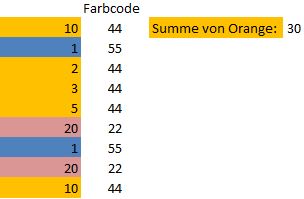
Wenn Du nun eine Spalte rechts Deiner farbigen Zelle "=Farbe" eingibst, wirst Du eine Zahl erhalten - diese bezieht sich auf die Zellfarbe. Wenn Du die Zellfarbe änderst, wird sich auch das Resultat in der Zelle nebenan verändern, sobald Du die "=Farbe"-Formel aktualisierst (oder F9 auf der Tastatur zur Kalkulation des gesamten Tabellenblatts drückst). Nun kannst Du die bekannte SUMMEWENN-Formel verwenden und alle Werte summieren, welche in der Spalte nebenan den entsprechenden Farbcode aufweisen. In diesem Beispiel erstelle ich die Summe aller orangen Zellen (mit dem Farbcode 44):

SummewennZellfarbe

(10 + 2 + 3 + 5 + 10 = 30)

Wichtig zu beachten ist, dass Du Deine Datei daraufhin als .xlsm (Makro-Datei) abspeichern musst, damit die "=Farbe"-Funktion auch zu einem späteren Zeitpunkt wieder funktionsfähig ist.