WM 2022 - Tippspiel-Vorlage

In einem Monat - vom 20. November bis 18. Dezember 2022 - bestreiten 32 Mannschaften die Weihnachts-WM in Katar. In Erwartung des Turniers beginnt derweil die Planung von Tippspielen unter Arbeitskollegen oder Freunden und Bekannten. Wie bereits für vergangene Turniere stelle ich Dir hier wieder eine Datei für ein mögliches Tippspiel zur Verfügung.

Excelblog_WM2022_Tippspiel

Zurzeit sind fünf Tipp-Spieler eingetragen. Um weitere Teilnehmer hinzuzufügen, kannst Du einfach die komplette Spalte eines Spielers kopieren und nebenan einfügen. Dasselbe gilt für die "Punkteübersicht", wo Du dann die erzielten Punkte pro Spiel siehst. Ich empfehle Dir, einen Spieler in der Mitte (beispielsweise "Max") zu kopieren, damit die Trennlinien korrekt bestehen bleiben. Auch die Formel "RANG" zu unterst wird sich somit auf den korrekten Bereich beziehen. Falls Du Personen entfernen möchtest, kannst Du ganz einfach komplette Spalten löschen.

Ein potentielles Fehlerrisiko besteht in der Datei: Sollte ein Team mehr als 9 Tore erzielen, können die Tipps nicht richtig abgestimmt werden - in diesem Sonderfall müsstest Du für dieses Spiel die Punkte manuell verteilen. Die Summe- und Rang-Formeln zu unterst werden davon nicht betroffen sein.

Ich wünsche Dir bereits jetzt viel Spass & erfolgreiche Tipps!

Zellen mit Hyperlinks erkennen und hervorheben

Excel wird für alle erdenklichen Auswertungen und Datenabgleiche verwendet. In diesem Beitrag stelle ich Dir zwei Möglichkeiten vor, um einen Zelleninhalt auf Hyperlinks zu prüfen.

In vorherigen Veröffentlichungen haben wir mit Formeln wie =ZELLE() oder über Wege mit =ZELLE.ZUORDNEN() Inhalte von Zellen interpretiert. Etwas ähnliches wurde mit bedingten Formatierungen aufgezeigt (z.B. zur Einfärbung einer Zeile, basierend auf deren Inhalte).

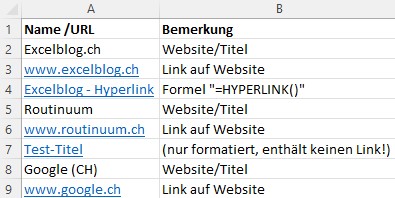
Ein Hyperlink kann auf zwei Arten in einer Excel-Tabelle hinterlegt werden: Via der Formel =HYPERLINK() oder durch Eingabe einer Websiten-URL. Den ersten Fall könnte mit der Formel "=ISTFORMEL()" überprüft werden und würde "WAHR" retournieren. Das könnte je nach Datengrundlage für den Auswertungszweck bereits ausreichen. Falls es sich jedoch um einen einfachen Eintrag handelt oder die Datei andere Formeln und Angaben beinhaltet, reicht dieser Ansatz nicht aus. Zur Orientierung habe ich hier eine kleine Beispieltabelle mit unterschiedlichen Fällen:

ZellenMitHyperlinks

Die Spalte A beinhaltet diverse Varianten:

  • Reguläre Texte (Titel), Zellen A2, A5 und A8;
  • Links auf Websiten (ohne Formel "HYPERLINK"!), Zellen A3, A6 und A9;
  • Mittels Formel "=HYPERLINK()" hinterlegter Link, Zelle A4;
  • fälschlicherweise als Link formatierter Text, Zelle A7.

Auslesen von Hyperlinks via Makro (VBA)

Um die eingetragenen Hyperlinks zu identifizieren, benötigen wir Makrounterstützung. In einer For-Each-Schleife gehen wir durch jede Zelle durch; ohne die Tabelle dynamisch (d.h. bei mehr oder weniger Zeileninhalten direkt zu reagieren), setzen wir:

For i = 2 To 9
[Weiterer Code folgt sogleich...]
Next

Damit durchläuft unsere Prozedur die Zeilen 2 bis 9. Innerhalb der For-Each-Schleife prüfen wir, ob (und wie viele) Hyperlinks die aktuelle Zelle der Spalte A (Spalten-Nummer 1) beinhaltet. Dazu verwenden wir:

For i = 2 To 9

If Cells(i, 1).Hyperlinks.Count = 1 Then
Cells(i, 3) = "LINK!"
End If

Next

Sollte also ein Hyperlink in der entsprechenden Zelle eingetragen worden sein, trägt das Makro in Spalte C den Hinweis "LINK!" ein. Der "Count" müsste im Falle eines Links immer 1 ergeben, weshalb die If-Prüfung das gewünschte Resultat liefert. Ich kann mir keinen Fall vorstellen, bei dem mehrere Hyperlinks in der Zelle enthalten sein sollten; ansonsten wäre die Prüfung "[...].Hyperlinks.Count >= 1 Then" sicherer.

Format einer Zelle auslesen und Zeile einfärben

Ein vielbesuchter Beitrag hier auf Excelblog.ch illustriert, wie sich eine ganze Zeile mit bedingten Formatierungen einfärben lässt (siehe Ganze Zeile einfärben (bedingte Formatierung)). Darin wird dargestellt, wie aufgrund einer Zellen-Angabe eine gesamte Zeile farbig hervorgehoben werden kann. Dabei wird meist nach einem bestimmten Text gesucht. In diesem Beitrag stelle ich Dir eine weitere Möglichkeit dar, um auf das Format einer Zelle einzugehen und eine entsprechende Einfärbung zu bewirken.

Für das Einlesen des aktuellen Zellenformats verwenden wir die Formel "ZELLE". In einem anderen Post wurde diese Formel bereits verwendet, um den aktuellen Tabellenblatt-Namen auszulesen (Mittels Formel den Tabellenblatt-Name ausgeben). Gehen wir zuerst auf die Formel im Einzelnen ein, anhand eines Beispiels:

Füge in der Zelle "A1" einen beliebigen Wert ein, zum Beispiel ein Datum wie 17.05.2022. Füge dann die untenstehende Formel in eine beliebige Zelle ein (z.B. "A2"), um das Format der Zelle "A1" auszulesen:

=ZELLE("format";A1)

Falls in "A1" tatsächlich ein Datum steht, erhältst Du "D1" als Formel-Resultat. Ändere nun das Format der Zelle "A1", beispielsweise zu Standard. Beachte: Das Formel-Resultat verändert sich nicht umgehend (eine technische Anmerkung: Obschon unter Formeln die Berechnungsoptionen auf "Automatisch" eingestellt sind). Aktualisiere die "ZELLE"-Formel erneut (gehe dafür in den "Bearbeitungsmodus" und bestätige die Formel mit der Enter-Taste erneut. Nun wird Dir für die "Standard-Formatierung" ein "S" ausgegeben.

Weitere Format-Optionen und Formel-Resultate

Schauen wir uns einige weitere Optionen an, teste gerne auch eigene Fälle und aktualisiere jeweils die "ZELLE"-Formel, um das Resultat zu sehen:
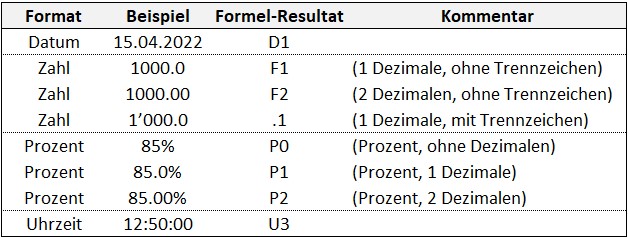
Formel ZELLE format

Beachte ein Muster bei Zahlen oder Prozentwerten und deren Dezimalstellen: Der Zähler erhöht sich jeweils, wobei "P" für Prozent (percentage) steht; "F" repräsentatiert "figure" (Engl.: Zahl).

Anwendung zur Einfärbung einer Zelle oder gesamten Zeile

Mit diesen Vorkenntnissen können wir nun eine bedingte Formatierung bei der Zelle selbst hinterlegen, in unserem Beispiel die Zelle "A1". Gehe dazu via "Start" → "Bedingte Formatierung" auf "Neue Regel...". Wähle dort die unterste Option "Formel zur Ermittlung der zu formatierenden Zelle verwenden" und füge die nachfolgende Formel ein:

=ZELLE("format";A1)="D1"

Wir wissen ja, dass wir im Falle eines Datums (17.05.2022) "D1" als Formel-Resultat zurückerhalten. Wir prüfen demnach, ob die Zelle A1 entsprechend formatiert ist und färben die Zelle daraufhin grün ein:
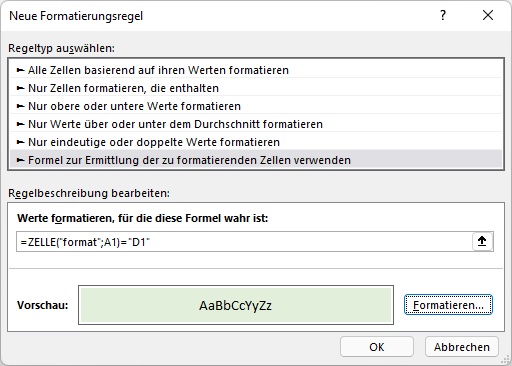
Formatierungsregel ZELLE Format

Um eine gesamte Zeile einzufärben, basierend auf der Angabe in Spalte "A", müsstest Du die Formel leicht anpassen, mit einem Dollarzeichen vor "A1":

=ZELLE("format";$A1)="D1"

Wir fixieren damit nur die Spalte, nicht die Zeile (da wir wahrscheinlich die bedingte Formatierung auf einen grösseren Bereich anwenden möchten; zum Beispiel von A1 bis F100. Setze dadurch in den bedingten Formatierungen unter "Regeln verwalten" den Bereich "=$A$1:$F$100" bei "Wird angewendet auf":
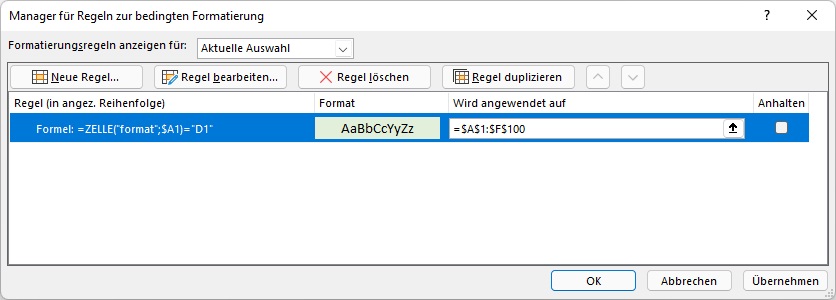
Formatierungsregel angewendet auf

Du kannst unter "Regel bearbeiten" Deine Formel jederzeit anpassen (z.B. auf "P2" für den gesuchten Prozentwert im Format "85.00%") sowie die Formatierung (Farbe, Schriftart, etc.) setzen.

Beachte: Wir haben oben erwähnt, dass die Formel bei einer Änderung der Formatierung erneut eingegeben werden muss. Das ist bei der bedingten Formatierung nicht der Fall. Solltest Du also einen Wert und dessen Formatierung anpassen (z.B. von einem Datum in einen Prozentwert umwandeln), wird umgehend die (bedingte) Formatierung zur Anwendung kommen.